Try our cookiesAlza.cz a. s., Company identification number 27082440, uses cookies to ensure the functionality of the website and with your consent also to personalisage the content of our website. By clicking on the “I understand“ button, you agree to the use of cookies and the transfer of data regarding the behavior on the website for displaying targeted advertising on social networks and advertising networks on other websites.
We use 8 categories of cookies on our website:
Technical cookies
These are strictly necessary for the functioning of the website and the features you choose to use. Without them, our website would not work; you wouldn't be able to log in to your user account, for example.
Functionality cookies
These cookies allow us to remember your basic choices and improve the user experience. These include remembering your preferred language or allowing you to stay logged in permanently.
Social media cookies
These cookies allow us to easily link you to your social media profile and, for example, allow you to share products and services with your friends and family.
Content personalisation
These cookies allow us to show you content and ads according to the information we have about you to best meet your needs. This includes what content you have viewed, or on what device you are accessing our website.
Non-personalised advertising
These cookies allow us to show you general ads for products and services.
Personalised advertising
Thanks to these cookies, we and our partners can offer you relevant products and services based on your purchases, your shopping behaviour and your preferences.
Audience metrics
These cookies allow us to optimise our site for your convenience based on how you use it. The aim is to remember or anticipate your choices. This includes, for example, the use of features, their location, or the behaviour on the page.
Third party cookies
These are third party cookies, and you can find out more about them and our partners here.
By giving your consent to the processing of cookies, functionality and analytical cookies will be installed on the device you use to browse the website (click on the "I understand" button for both categories, or you can select only one of the categories by clicking on the "Settings" button). We always install technical cookies on your device, even without your explicit consent, because without them our website would simply not work.
You can revoke your consent to the processing of cookies. In connection with our company's cookie processing, you also have the following rights: the right to access cookies, delete, modify, supplement and correct them, restrict processing and the right to lodge a complaint with the Office for Personal Data Protection. Read more about your rights.
Ta velká chvíle je konečně tady. Právě vám na stole přistál váš první MacBook. Co všechno potřebujete k jeho úspěšnému nastavení? Jde o složitý proces, nebo to zabere jen pár minut? A jaké se mohou vyskytnout problémy?
Jakmile budete mít nový MacBook vybalený z krabice, lze jej začít používat prakticky okamžitě. I baterie bude dokonce z výroby částečně nabitá. Pokud jste připraveni, stačí otevřít víko a MacBook okamžitě nastartuje do průvodce prvním spuštěním. Jde o jednoduchý proces, ve kterém se k MacBooku přihlásíte pomocí Apple ID a nastavíte si pracovní prostředí.
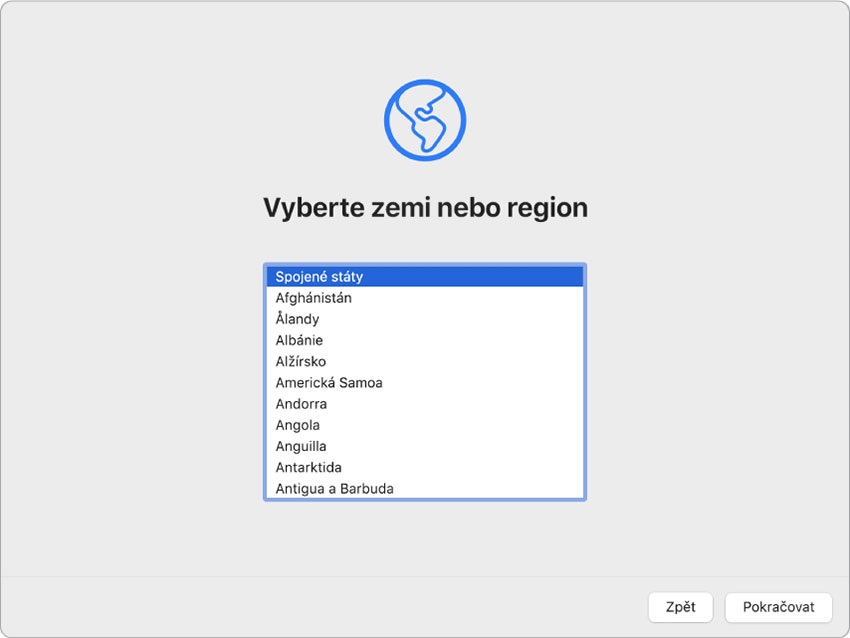
Při prvním spuštění nového MacBooku vyberte vámi preferované jazykové rozhraní.
Nejprve bude nutné zvolit jazykové rozhraní a následně potvrdit výběr země. Nyní je na řadě připojení k internetu. MacBooky již nemají klasický LAN konektor, proto je nutné se připojit k domácí bezdrátové WiFi síti zadáním správného přístupového hesla. V dalším kroku máte na výběr kompletní obnovení dat z jiného Macu, potažmo z Time Machine. Tato možnost přijde vhod ve chvíli, kdy přecházíte ze staršího MacBooku na nový – snadno tak přenesete svůj uživatelský profil včetně aplikací a veškerého nastavení. Poslední možností je přenesení dat z počítače se systémem Windows, což bude pro řadu nových macOS uživatelů nejvhodnější volba.
Přenos dat z PC s Windows do Macu
Průvodce přenosem dat z Windows přenese vaše kontakty, kalendáře, e-mailové účty, obrázky, dokumenty, pracovní plochu a další z vašeho PC. Tato data se navíc migrují do odpovídajících míst v Macu. A jak tato akce probíhá?
Stažení Windows Migration Assistant
V první řadě je nutné stáhnout Windows Migration Assistant v2.3.0.0 (Big Sur), aplikaci nainstalovat a spustit. Dále přejděte na nový MacBook a v případě jeho prvního zapnutí aktivujte režim Průvodce přenosu dat ze systému Windows. Pokud už jste ale MacBook nastavili, otevřete v něm Průvodce přenosem dat ve složce Aplikace/Utility.
Jednoduchá nabídka migračního asistenta.
V okně migrace dat na Macu vyberte ze seznamu dostupných počítačů vaše PC. Dále bude nutné zadat jméno a heslo uživatele se správcovskými právy. Poté chvilku vyčkejte, než se na obou zařízeních objeví stejný synchronizační kód, a pak klikněte na Pokračovat. V ten okamžik macOS prohledá obsah Windows počítače a vytvoří seznam dat, která se dají přenést.
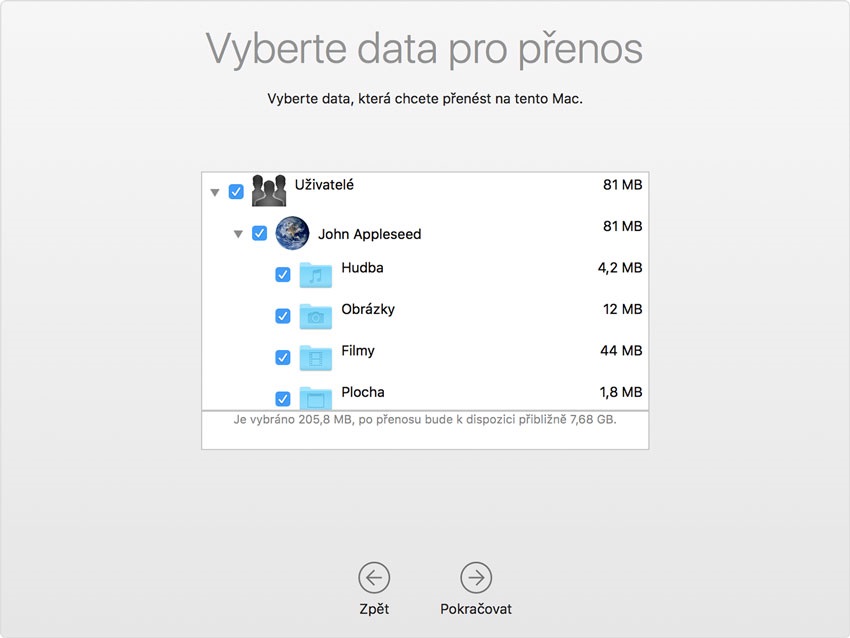
Výběr složek pro migraci dat z PC do MacBooku
Jde o jednoduchý seznam složek, který můžete editovat. Například pokud nechcete přenášet objemnou složku Filmy, lze ji ze seznamu vyjmout. Bohužel však nepočítejte s tím, že vám migrační nástroj přenese nějaké nainstalované aplikace. To pochopitelně není vzhledem k rozdílnosti platforem možné.
Po prohledání Windows PC se zobrazí nabídka složek, které budou přeneseny do vašeho nového MacBooku.
Automatické kopírování souborů do MacBooku
Nakonec klikněte na Pokračovat a dojde k samotnému fyzickému kopírování souborů, což může v závislosti na objemu dat zabrat často i několik hodin. Průběh a odhad zbývajícího času můžete sledovat na PC i na Macu. Po dokončení migrace zavřete Průvodce přenosem dat z Windows na PC. Následně se přihlaste do nového uživatelského účtu na Macu. Při prvním přihlášení k uživatelskému účtu přenesenému z vašeho PC pak budete vyzváni k nastavení hesla. Klidně můžete použít stejné heslo, které jste využívali na PC. Poté si nezapomeňte nastavit používání otisku prstu Touch ID (Apple > Předvolby systému, a pak klikněte na volbu Touch ID) a heslo již nebude potřeba zadávat.
Obecné problémy s přenosem dat mezi Windows a macOS
Pokud na přenesení dat využíváte služeb aplikace Windows Migration Assistant, před spuštěním celého procesu zařízení restartuje a povypínejte otevřené aplikace. V ideálním případě také zdrojový počítač připojte kabelem do sítě, což může citelně zrychlit kopírování většího objemu dat. A možná bude nutné i dočasně vypnout antivirovou ochranu, která může přenos souborů zpomalovat nebo blokovat.
Ruční přenesení dat z Windows na macOS
Zkušenější Windows uživatelé si pochopitelně mohou data překopírovat ručně přesně podle svých požadavků. K tomu je vhodné použít externí disk, což bude ten největší problém. Je totiž nutné myslet na to, že nový MacBook má výhradně konektory typu USB-C. Váš starší počítač nebo notebook bude zase naopak mít konektory výhradně USB-A. Co s tím?
Jsou dvě možnosti – buď si pořídíte moderní externí disk s USB-C konektorem, ke kterému se v rámci příslušenství standardně dodává přechodka na USB-A. Druhou a pravděpodobně lepší možností bude pořízení replikátoru portů pro MacBook. Ten vám z USB-C konektoru vytvoří hned několik USB-A, HDMI, čtečku karet i LAN port.
Ať si vyberete jakoukoli možnost, tak mějte na paměti, že externí disk by měl být naformátován na souborový systém ExFAT, který umí číst jak Windows 10, tak macOS. Jde o jednoduchou operaci, kterou provedete přímo z průzkumníka kliknutím pravým tlačítkem na externí disk a vyberete možnost Formátovat. A z nabízených možností zvolíte již zmíněný systém ExFat. Pokud disk ponecháte v základním stavu (souborový formát NTFS), tak na takový disk nepůjdou z prostředí macOS zapisovat žádné soubory.
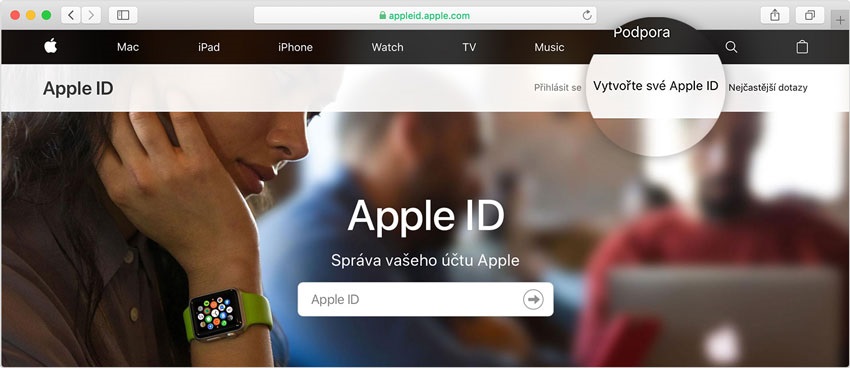
Pokud přenesení dat nechcete v tuto chvíli nijak řešit, můžete jej přeskočit, a tím se dostat k obrazovce s přihlášením pomocí Apple ID. Jde o mimořádně důležitý moment, a pokud máte iPhone, zadejte stejné přihlašovací údaje. Díky tomu si obě zařízení propojíte, což má řadu výhod. Pokud je MacBook vaše úplně první Apple zařízení, Apple ID si přímo v tomto kroku založte. Budete potřebovat e-mailovou adresu, bezpečné heslo a telefonní číslo pro potvrzovací SMS.
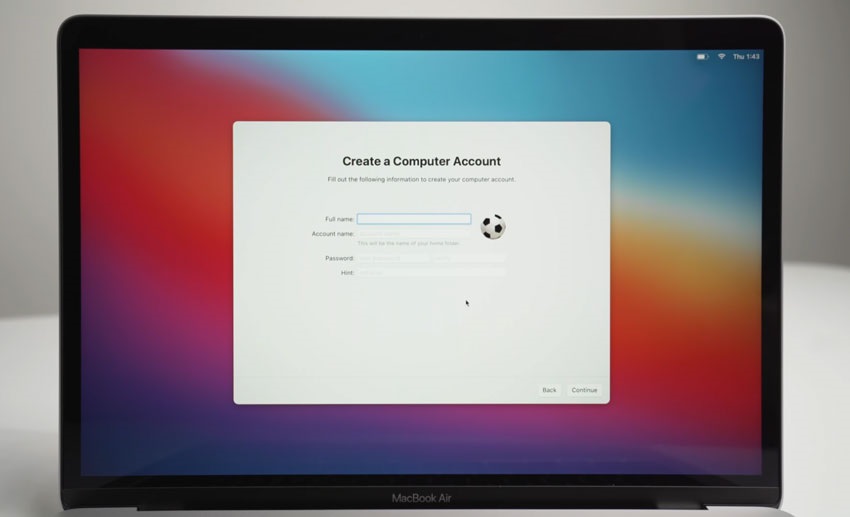
Na konci úvodního průvodce je nutné vytvořit uživatelský účet s heslem pro odemknutí MacBooku.
Po úspěšném přihlášení k Apple ID bude nutné vytvořit nový uživatelský účet na MacBooku. Stačí zadat libovolný název (například vaše jméno) a pochopitelně heslo. Dále v podstatě jen odsouhlasíte sdílení informací s Apple a případně povolíte používání Siri. Posledním krokem je aktivace funkce Touch ID, kdy typicky složité přihlašovací heslo nahradíte otiskem prstu. Ihned poté naskočí uživatelské rozhraní a vy máte za sebou úvodní nastavení MacBooku.
Čistá instalace macOS Big Sur
Možná ze světa operačních systémů Windows znáte pojem čistá instalace, kdy si stáhnete instalační ISO soubor od Microsoftu, vytvoříte si bootovací USB disk a pustíte se do kompletní instalace systému. Tohle však umí macOS mnohem lépe a elegantněji. Jednoduše nastartujete do režimu Zotavení, ve které se systém automaticky reinstaluje na nejnovější dostupnou verzi. Potřebné soubory si instalátor sám stáhne a vy se nemusíte vůbec o nic starat. Z uživatelského hlediska jde o mimořádně pohodlný přístup.
Jaké však má čistá instalace výhody? Je doporučována při přechodu z výrazně staré verze macOS, ale najde své uplatnění i v případě, kdy se stávající systém chová podivně nebo kdy jste až moc experimentovali s nějakými aplikacemi. Z vlastní zkušenosti můžeme také konstatovat, že kompletně čistá instalace majoritní verze macOS funguje lépe a plynuleji, než kdybyste provedli obyčejnou aktualizaci.
i
Zálohujte data
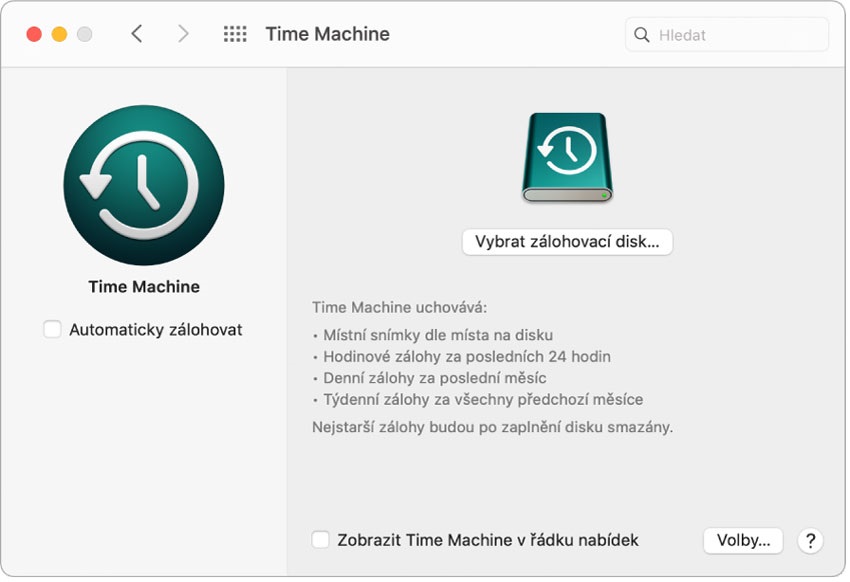
Pomocí Time Machine můžete na macOS zálohovat soubory, které nejsou součástí instalace macOS, například aplikace, hudbu, fotografie nebo dokumenty. Time Machine vytváří v pravidelných intervalech zálohovací body na interní disk, dokud je volné místo. Nicméně pro zálohy je vhodné použít spíše externí pevný disk nebo síťový disk na serveru typu NAS. Pokud si ale platíte dostatek volného místa ve službě iCloud, zálohování může probíhat automaticky na toto chytré úložiště.
Aby byly vaše soubory v bezpečí, je důležité obsah MacBooku pravidelně zálohovat. Nejsnazší způsob zálohování nabízí Time Machine – služba přímo vestavěná do macOS umožňuje zálohovat aplikace, účty, předvolby, hudbu, fotky, filmy a dokumenty (nezálohuje však samotný operační systém macOS).
Před kompletní čistou instalací macOS je nutné, abyste provedli formátování systémového disku. Toho docílíte tak, že se v režimu Zotavení macOS přesunete do Diskové utility, kde poté vlevo nahoře klepnete na Zobrazení a pak na Zobrazit všechna zařízení. Nakonec vyberete váš disk a kliknete na položku Smazat. Po úspěšném smazání disku se můžete pustit do čisté instalace macOS.
Jak se spouští režim Zotavení macOS?
Čip Apple – zapněte Mac a podržte tlačítko napájení, dokud se neotevře okno s možnostmi spuštění, které obsahuje ikonu ozubeného kola s názvem Možnosti. Tu vyberte a poté klikněte na tlačítko Pokračovat.
Procesor Intel – ujistěte se, že je váš Mac připojen k internetu. Poté zapněte Mac a podržte stisknutou kombinaci kláves Command–R, dokud neuvidíte logo Apple nebo jiný obrázek.
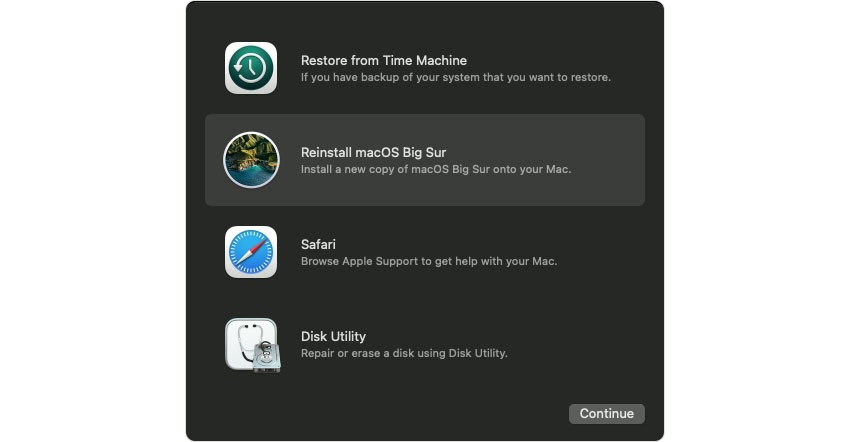
Čistá instalace probíhá poměrně snadným způsobem a zvládne ji úplně každý typ uživatele. V režimu Zotavení vyberte jedinou logickou možnost Znovu nainstalovat macOS. Spustí se jednoduchý průvodce, ve kterém zvolíte systémový disk, odsouhlasíte smluvní podmínky a nakonec klepnete na tlačítko Instalovat. Následně dojde ke zcela automatické instalaci poslední verze operačního systému, který byl na vašem MacBooku nainstalovaný. Po dokončení celého procesu se ocitnete na klasické úvodní obrazovce, kde provedete počáteční nastavení MacBooku.
Přehledné volby režimu Zotavení macOS.
Zotavení macOS přes internet
Možná jste však v situaci, kdy vám na MacBooku běží starší verze macOS, třeba Catalina nebo dokonce Mojave. V tom případě by se ve standardním režimu Zotavení nainstalovala identická verze systému a teprve ve funkčním systému by šel následně vyvolat update na aktuální verzi Big Sur. To je však zbytečně zdlouhavý postup, protože máme k dispozici speciální režim Zotavení přes internet. Jak se do něj dostanete?
Restartujte MacBook a podržte klávesy Option + Command + R, na starších macOS zařízeních pak Alt + Command + R. Tyto tři klávesy držte do té doby, dokud se neocitnete na obrazovce Zotavení přes internet – to poznáte podle toho, že se na ploše zobrazí zeměkoule. Jakmile se Zotavení přes internet načte, následuje klasický průvodce, kdy odsouhlasíte licenční podmínky a zvolíte systémový disk, na který se má aktuální macOS instalovat. Poté je nutné se obrnit trpělivostí a vyčkat, až se ze serverů Apple stáhne poslední verze macOS (počítejte s velikostí kolem 12 GB). Automaticky pak následuje její instalace. Upozorňujeme, že pokud se trefíte do okamžiku, kdy Apple vydává nové verze svých systémů, může jen samotné stažení trvat mnoho hodin.
Účet Apple ID
Apple ID je účet, který vám poskytuje přístup ke všem službám společnosti Apple. Prostřednictvím svého Apple ID můžete stahovat aplikace z App Storu, získat přístup k mediálním službám Apple Music, Apple Podcasts, Apple TV nebo Apple Books. A především jde také o vstupenku do cloudové služby iCloud, která se stará o průběžnou synchronizaci veškerého obsahu na všech vašich zařízeních a o mnoho dalšího.
Se všemi službami Apple byste měli používat jediné Apple ID. Vše, co potřebujete, je vaše celé jméno, datum narození, e-mailová adresa a telefonní číslo.
Typický MacBook bude zcela jistě používat více členů vaší rodiny, proto dbejte na to, aby každý z nich měl své vlastní Apple ID. Dětem můžete účty Apple ID vytvořit vy a prostřednictvím rodinného sdílení pak společně využívat tytéž zakoupené položky a cenově výhodné předplatné multimediálních služeb.
i
Vše, co souvisí s vaším Apple ID, můžete spravovat z jednoho místa. Když na MacBooku otevřete Předvolby systému, úplně nahoře uvidíte nastavení svého Apple ID a rodinného sdílení.
Nejčastější dotazy nových uživatelů systému macOS
Pro zaběhlé uživatele počítačů s Windows máme nachystané odpovědi na otázky, které občas padají ve spojení s přechodem na MacBook a jeho samotnou instalací. Je nutné konstatovat, že naučené způsoby instalace z Windows se v rámci systému macOS vůbec nepoužívají.
Instalace macOS na nový disk
Možná by vás napadlo, že pokud se naplní interní disk MacBooku, jednoduše ho vyměníte za nový, mnohem větší. Na tento oblíbený trik ze světa notebooků s Windows můžete s klidem zapomenout. Posledních několik let mají všechny MacBooky systémový disk připájený rovnou na základní desku a jeho výměna je zcela nemožná.
Jak přeinstalovat macOS?
Samozřejmě v praxi může nastat velmi nemilá situace, kdy MacBook přestane korektně fungovat. Jedním z možných řešení je reinstalace systému pomocí již zmíněné funkce Zotavení macOS. V té se můžete pustit do přeinstalace systému, obnovit systém ze zálohy pomocí Time Machine nebo spustit utilitu pro opravu disku. Vždy však dbejte na to, abyste měli například na externím disku uloženou bezpečnou zálohu vašich dat. Přestože Time Machine funguje poměrně spolehlivě, raději si cenná data přesto vykopírujte i ručním způsobem.
Instalace macOS z USB
Možná jste z prostředí Windows naučeni na používání instalačního USB flash disku. Na MacBooku se tento režim standardně nepoužívá, ale přesto je k dispozici pro pokročilé uživatele nebo IT správce. Ti totiž často musí nainstalovat více MacBooků současně a neustálé stahování čisté instalace z internetu by celý proces neúměrně prodloužilo.
Naše doporučení tak zní zcela jasně – drtivá většina uživatelů žádný instalační USB disk na MacBook vůbec nepotřebuje.
Pohodlná instalace macOS na dálku
První spuštění MacBooku postrádá jakékoli chytáky a celkem bez problémů by měl celým procesem projít i zcela nezkušený uživatel. Přesto však nabízíme pomocnou ruku v podobě služby Instalace na dálku – první spuštění macOS.
Díky vzdálenému přístupu může náš technik ovládat váš počítač stejným způsobem, jako by byl osobně přítomný u vás doma. Na ploše navíc vidíte jeho aktivitu v reálném čase, takže máte dokonalou kontrolu nad jeho konáním. Vzdálenou pomoc je samozřejmě možné kdykoliv přerušit. Spojení na dálku je díky pokročilému šifrování maximálně bezpečné, takže nemusíte mít strach, že by během zásahu technika došlo ke zneužití vašich dat.
Instalaci a první spuštění MacBooku máte právě za sebou. Ostatně nejde o žádný složitý úkon. Další výzvy jsou před vámi a v následujících článcích vám pomůžeme například se základním používáním nebo s výběrem vhodného příslušenství.