


S tímto návodem si na iPhonu nastavíte hravě vlastní vyzvánění
Vyzvánění iPhonu je naprosto ikonické. Pokud se například sejde více jablíčkářů v restauraci, sáhnou po telefonu všichni v okamžiku, když se rozezní tradiční melodie. Nastavení vlastního vyzvánění na telefonech z Cupertina je oproti přístrojům se zeleným robotem odlišnější, s naším návodem to ale zvládne opravdu každý.
Vlastní vyzvánění na iPhonu – OBSAH
- Chcete si ušetřit práci? Kupte si oficiální melodii v iTunes Store
- Aplikace GarageBand ti pomůže
- Postup nastavení vlastního vyzvánění na iPhonu krok za krokem
- Závěr aneb připravujeme další návody
Chcete si ušetřit práci? Kupte si oficiální melodii v iTunes Store
Vlastně nejjednodušší možností, jak do iPhonu dostat vyzváněcí melodii dle vlastních preferencí, je zakoupení skladby přímo v obchodě iTunes. Postup je lehký:
- Na svém iPhonu otevřete iTunes Store. Jedná se o aplikaci ve vašem telefonu, poznáte ji dle bílé pěticípé hvězdičky na růžovém podkladu.
- Klepněte na zvuky v dolní části obrazovky.
- Nejděte si skladbu dle vlastního výběru a klepněte na údaje o její ceně.
- Poté vyberte, zda chcete tuto skladbu použít jako výchozí vyzvánění. Následně potvrďte svůj nákup.

Možná menší nevýhodou je omezený výběr v iTunes, ale skutečně existuje způsob, jak si poradit s jakoukoliv vybranou skladbou přímo ve vašem iPhonu. Tuto možnost podporuje aplikace GarageBand.
Aplikace GarageBand ti pomůže
Vytvořit vlastní vyzvánění přímo v telefonu je krapet krkolomnější, ale dá se to zvládnout. Ač jsou telefony iPhone pro nastavení čehokoliv celkem intuitivní, vytvoření vlastního vyzvánění je oříšek. Uživatelům telefonů s Androidem toto určitě vykouzlí škodolibý úsměv na tváři, protože u nich je to záležitost tří kliknutí, ale na iPhonu malá seminární práce.
Postup nastavení vlastního vyzvánění na iPhonu krok za krokem
Předně musím upozornit, že lze nastavit jakoukoliv písničku, kterou jste si stáhli volně z internetu. Možná mě budete mít za rýpala, ale cítím povinnosti napsat, abyste nestahovali skladby, které jsou chráněny autorskými právy. Já třeba využívám službu SoundCloud, kde řada autorů dává své písničky zdarma. Tak, dost moralizování a jdeme na postup:
- Pokud nemáte aplikaci GarageBand ve svém iPhonu defaultně staženou, stáhněte si ji v App Store. Je zdarma.

- Následně si stáhněte svou oblíbenou písničku do mobilu. Využívejte prohlížeč Safari v telefonu. Po stáhnutí písničky vám v příkazovém řádku ztmavne šipka, která dává najevo, že je proces dokončen.

- Spusťte aplikaci GarageBand, v zobrazeném okně ťukněte na „plus“. Ukážou se vám jednotlivé možnosti tvorby hudby v GarageBandu. „Svajpujte“ doprava, až narazíte na Audiorekordér. Na tento ťukněte a Audiorekordér se rozjede.

- Vlevo nahoře klepněte na položku Zvukové stopy. Jo, a vypněte si metronom. Ne, že by to byl funkční problém, ale aspoň vás nebude otravovat. Po kliknutí jeho ikonka „zbělá“, metronom se tak stane inaktivní.

- Následně je zapotřebí upravit délku zvukové stopy. To uděláme tak, že klikneme vpravo na malé „plus“ na časové ose. Po ťuknutí na „plus“ se zobrazí nabídka Úseky skladby, doporučuji zadat ručně hodnotu, kterou potřebujete, já používám dvanáct. Po zadání klikněte kamkoliv po displeji.
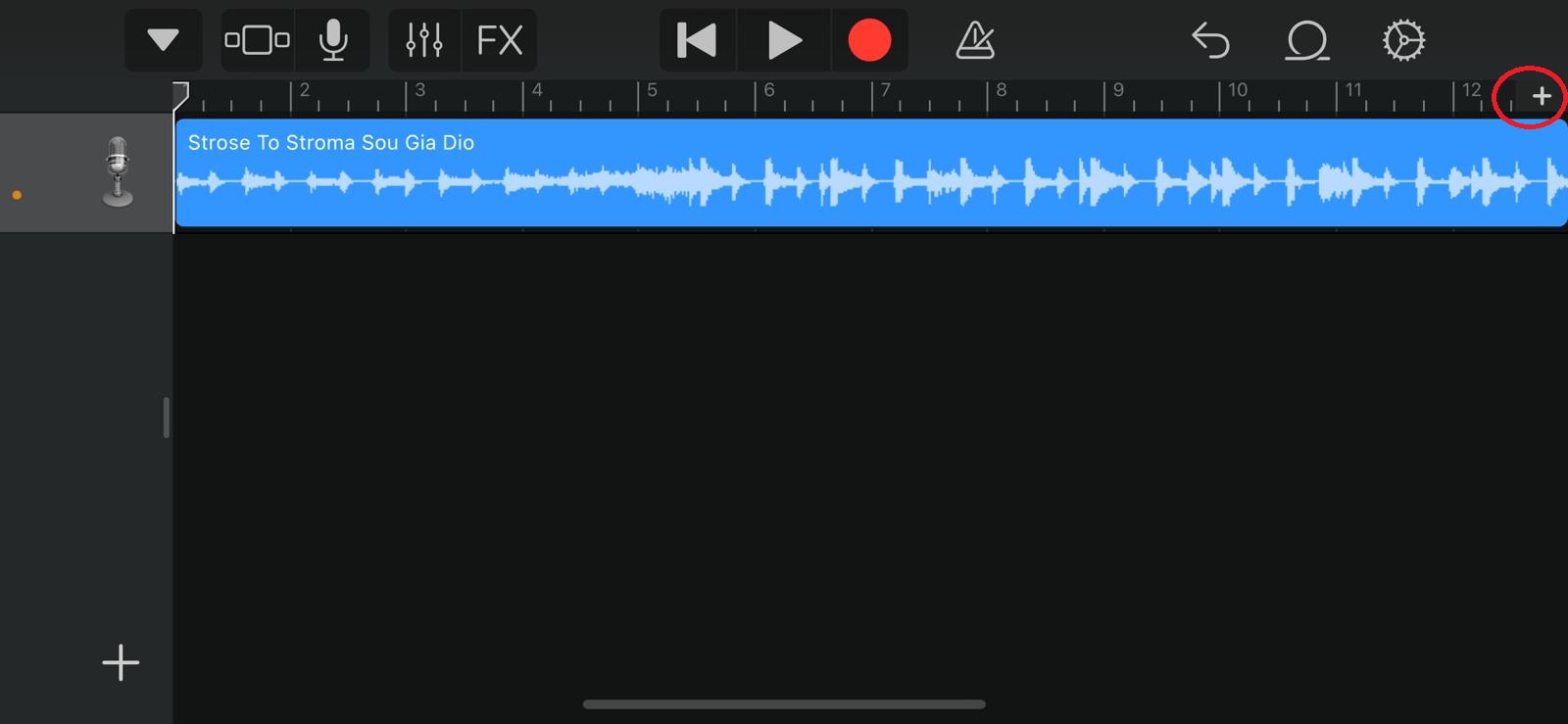
- Poté vyberte druhou ikonku zprava, já jí říkám „laso“, někomu může připomínat „horskou dráhu“.
- Po kliknutí na „laso“ vyberte položku Soubory, následně příkaz Procházet položky z aplikace Soubory.

- Teď máte před sebou staženou písničku. Po jejím zobrazení na ni podržte prst a přetáhněte si skladbu do zvukové stopy až úplně doleva na začátek.
- Skladbu si můžete pomoci tlačítka „play“ v horní liště uprostřed pustit. Může se ovšem stát, že zrovna nechcete, aby vaše zvonění začalo hned od začátku skladby, ale rádi byste slyšeli např. pouze refrén písně, který je třeba uprostřed. Proto ťukněte na skladbu a zobrazí se vám posuvníky. Upravte si tak přesně rozmezí, které vám vyhovuje. Nezapomeňte ovšem na to, že upravený úsek musíte poté přesunout zase prstem doleva na začátek a přidržením konce roztáhněte vámi vybraný úsek až doprava, v našem případě k číslu dvanáct.

- Poté „svajpněte“ z levé strany lehce doprava, abyste si zobrazili položky Hlasitost zvukových stop.

- Dalším krokem je kliknutí na ikonku „trojúhelníčku na špičce“ úplně vlevo. Zobrazí se položka Moje skladby. Po potvrzení této položky se vámi upravená písnička zobrazí v menu jako Moje skladba.

- Na vámi upravené skladbě už jen stačí podržet prst a v menu, které se objeví, vyberte možnost Sdílet.

- Telefon nabídne možnost Skladba, Vyzvánění, Projekt. Nám se pochopitelně jedná o možnost Vyzvánění, kterou kliknutím potvrdíme.

- Nyní máme možnost si vyzvánění pojmenovat. Následně už jen zbývá kliknout na možnost Exportovat.
- Vyskočí nám potvrzení, že Export proběhl úspěšně a možnost Použít zvuk jako ...
- Vykoukne na nás finální okénko s možností nastavení upravené skladby jako vyzvánějí pro konkrétní kontakt, pro SMS a také pro možnost výchozího vyzvánění. A o toto nám vlastně šlo. Potvrdíme tedy možnost Výchozí vyzvánění. A to je celá věda.

- Telefonní vyzvánění si potom můžeme dořešit v nastavení telefonu v položce Nastavení => Zvuky a haptika => Vyzvánění.
Závěr aneb připravujeme další návody
Připadá vám výše popsaný návod jako vědecká práce? Ano, může. U iPhonu je skutečně tak elementární věc, jako je nastavení vlastní písničky jako vyzvánění, zbytečně složité. Ovšem využití GarageBandu přímo ve vašem iPhonu bez iTunes mi připadá intuitivní. Je to jen o cviku. Už teď pro vás připravujeme další návody, jak si práci s nakousnutým miláčkem zjednodušit. Sledujte nás. Budeme rádi.
- Špičkové iPhony 16 Pro vyrostly, mají tlačítko pro ovládání fotoaparátu a návrat slaví jedna oblíbená barva
- iPhone 16 a 16 Plus přichází v obměněném designu, navyšují výkon a dostávají dvě nová tlačítka
- iPhone 15 Pro Max (RECENZE): Pevný a lehký titan a více změn, než by člověk čekal
- iPhone 15 (RECENZE): 48Mpx fotoaparát i Dynamic Island. Letošní model dává větší smysl než předchůdce
- Praktický pomocník na dosah prstu. Tlačítku akce na iPhonu lze přiřadit téměř kteroukoli funkci
- iPhone historie: Jak šel čas s legendárním telefonem?
- Nejlepší mobilní telefony 2024
- Nejlepší mini telefony 2024
- Nejvýkonnější mobilní telefony 2024
- Další články v kategorii Mobily
Apple iPhone je telefon, který je specifický svou jednoduchostí v ovládání. Dejte jej kupříkladu do rukou malému dítěti, které bude během chviličky vědět, jak to celé funguje. Ovšem nastavení vlastní melodie jako vyzvánění je u telefonu z Cupertina daleko obtížnější. Aplikace GarageBand, kterou lze využít také ke skládání vlastí hudby, vám s touto elementární záležitostí pomůže. Nebojte se ji použít.
