Try our cookiesAlza.cz a. s., Company identification number 27082440, uses cookies to ensure the functionality of the website and with your consent also to personalisage the content of our website. By clicking on the “I understand“ button, you agree to the use of cookies and the transfer of data regarding the behavior on the website for displaying targeted advertising on social networks and advertising networks on other websites.
We use 8 categories of cookies on our website:
Technical cookies
These are strictly necessary for the functioning of the website and the features you choose to use. Without them, our website would not work; you wouldn't be able to log in to your user account, for example.
Functionality cookies
These cookies allow us to remember your basic choices and improve the user experience. These include remembering your preferred language or allowing you to stay logged in permanently.
Social media cookies
These cookies allow us to easily link you to your social media profile and, for example, allow you to share products and services with your friends and family.
Content personalisation
These cookies allow us to show you content and ads according to the information we have about you to best meet your needs. This includes what content you have viewed, or on what device you are accessing our website.
Non-personalised advertising
These cookies allow us to show you general ads for products and services.
Personalised advertising
Thanks to these cookies, we and our partners can offer you relevant products and services based on your purchases, your shopping behaviour and your preferences.
Audience metrics
These cookies allow us to optimise our site for your convenience based on how you use it. The aim is to remember or anticipate your choices. This includes, for example, the use of features, their location, or the behaviour on the page.
Third party cookies
These are third party cookies, and you can find out more about them and our partners here.
By giving your consent to the processing of cookies, functionality and analytical cookies will be installed on the device you use to browse the website (click on the "I understand" button for both categories, or you can select only one of the categories by clicking on the "Settings" button). We always install technical cookies on your device, even without your explicit consent, because without them our website would simply not work.
You can revoke your consent to the processing of cookies. In connection with our company's cookie processing, you also have the following rights: the right to access cookies, delete, modify, supplement and correct them, restrict processing and the right to lodge a complaint with the Office for Personal Data Protection. Read more about your rights.
Jednou z příčin špatně načítaných stránek může být neaktuální informace v cache (vyrovnávací paměti) internetového prohlížeče. Během pár kroků můžete vymazat vyrovnávací paměť a stránky se vám tak budou načítat v nejnovější podobě.
Co je dobré mít na paměti před smazáním cache
Smazání cache z hlediska běžného uživatele nesmaže žádná důležitá data. Cache je vyrovnávací paměť a internetový prohlížeč si ji ukládá pro potřeby rychlejšího zpracování.
Jak vymazat cache prohlížeče
Pro zobrazení volby smazání vyrovnávací paměti prohlížeče (vyvoláním této volby ještě nedojde ke smazání), platí pro většinu prohlížečů kombinace kláves:
Ctrl + Shift + Del
Po zobrazení této volby se nejdřív ujistěte, že máte zaškrtnutou pouze možnost CACHE (popř. název, který je ekvivalentní výrazu Vyrovnávací paměť).
Nepodařilo se vám otevřít volbu pro smazání cache? Použijte návod níže. Ze všeho nejdřív je potřeba znát název prohlížeče, který používáte.
Google Chrome
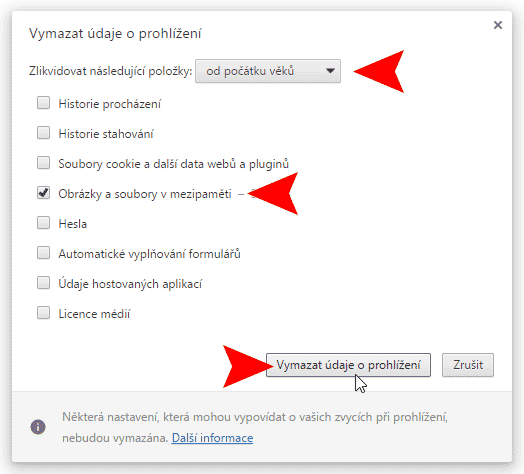
V prohlížeči Google Chrome klikněte v pravém horním rohu na tři tečky nad sebou, najeďte kurzorem na volbu Další nástroje a poté na Vymazat údaje o prohlížení.
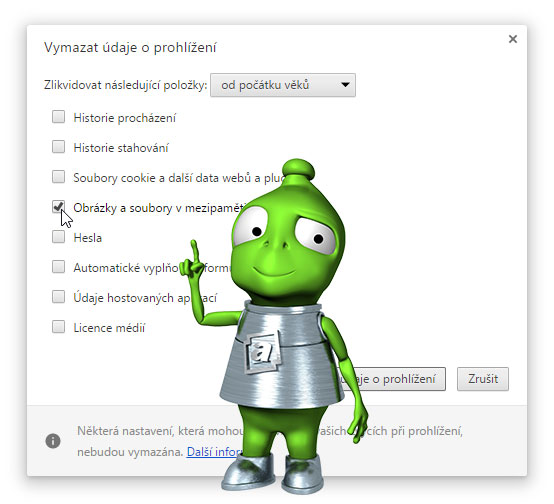
Zaškrtněte volbu Obrázky a soubory v mezipaměti.
Nezapomeňte vybrat v horní části v rozevírací roletce Zlikvidovat následující položky možnost Od počátku věků.
Smazání dokončíte kliknutím na tlačítko Vymazat údaje o prohlížení.
Microsoft Edge
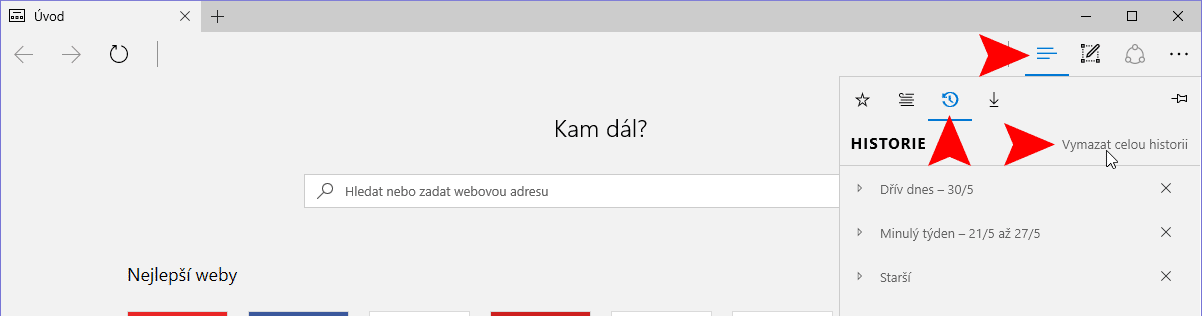
V prohlížeči Edge klikněte v pravém horním rohu na symbol tří vodorovných linek. Dále v rozevřeném okně, pokud není záložka se symbolem hodin zvolena, aktivujte ji a následně klikněte na Vymazat celou historii.
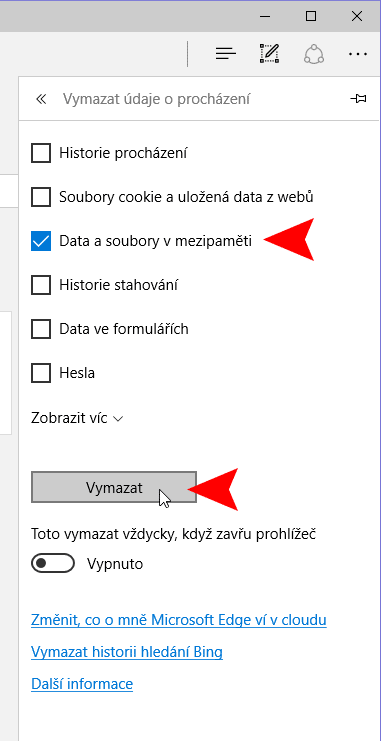
Ujistěte se, že máte zaškrtnutou pouze volbu Data a soubory v mezipaměti a klikněte na tlačítko Vymazat.
Internet Explorer
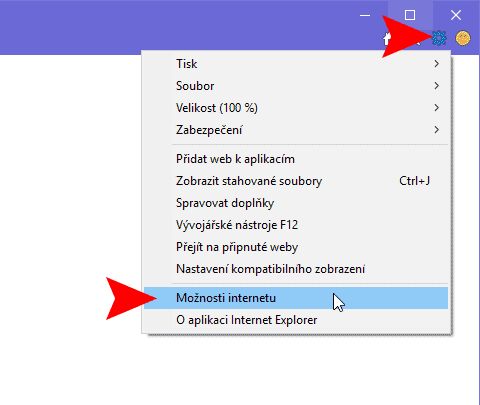
V prohlížeči Internet Explorer klikněte v pravém horním rohu na ozubené kolečko a vyberte volbu Možnosti internetu. Barva orámování okna se u vás může lišit.
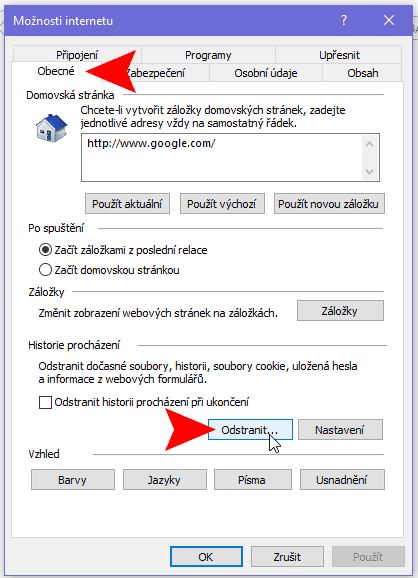
Na záložce Obecné v části Historie procházení klikněte na tlačítko Odstranit....
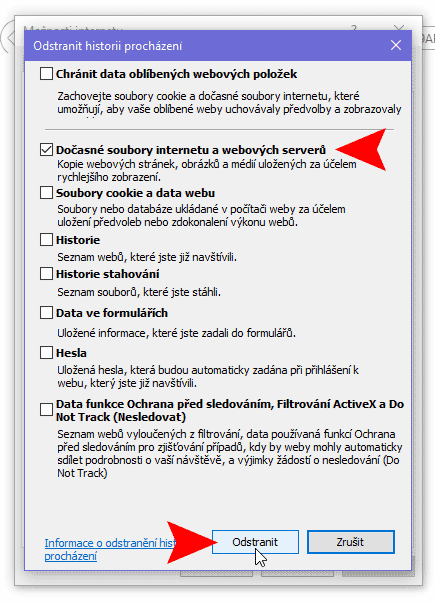
Otevře se dialogové okno, ve kterém zaškrtněte volbu Dočasné soubory internetu a webových souborů. Nakonec klikněte v dolní části okna na tlačítko Odstranit.
Mozilla Firefox
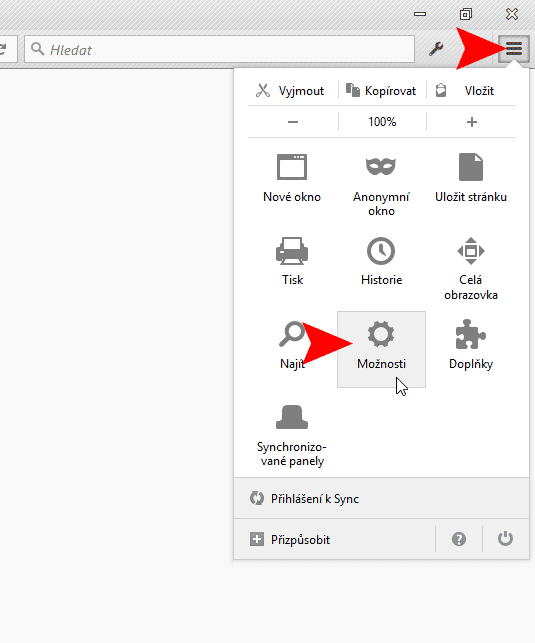
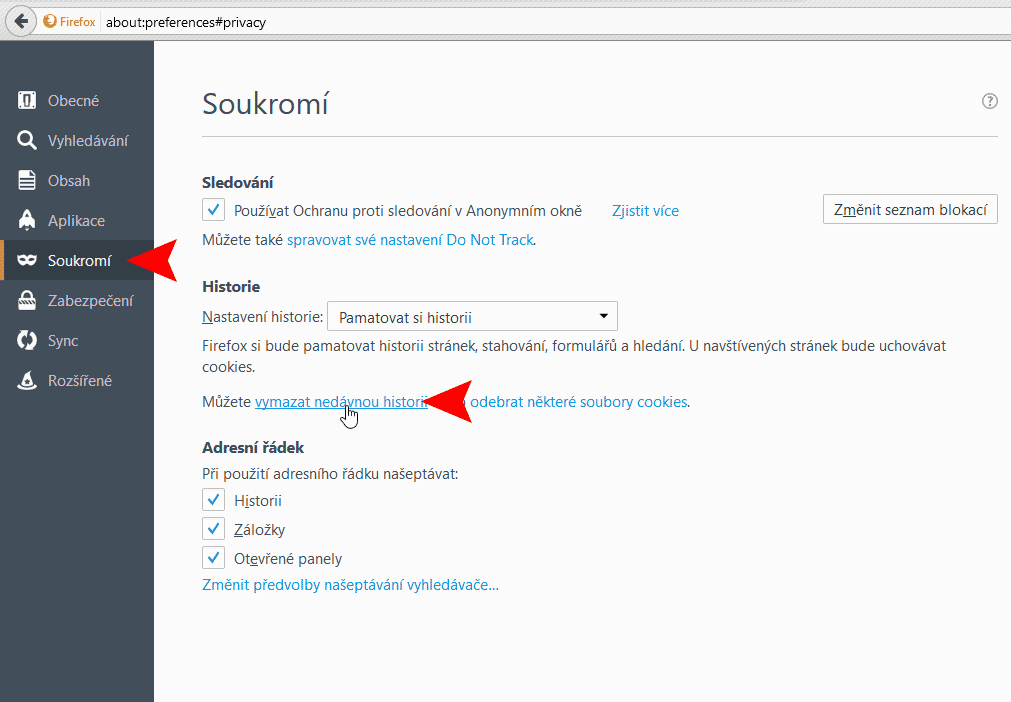
Zobrazte nabídku přizpůsobení klepnutím na tlačítko v podobě tří vodorovných linek v pravém horním rohu a klikněte na symbol ozubeného kolečka s názvem Možnosti.
Přejděte do části Soukromí.
V sekci Historie klikněte na modrý odkaz vymazat nedávnou historii.
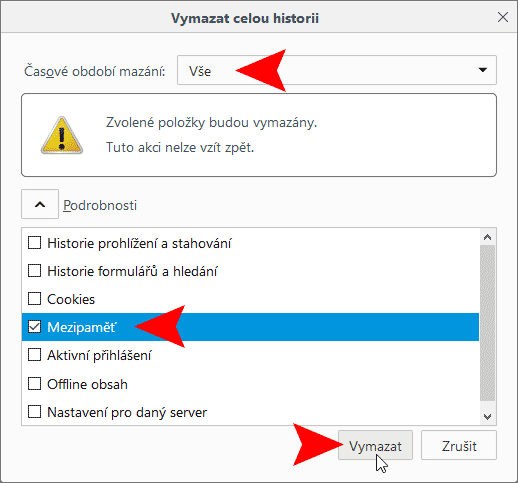
V rozevírací paletce nazvané Časové období mazání vyberte hodnotu Vše. Dále se ujistěte, že máte zaškrtnutou pouze volbu Mezipaměť a klikněte na tlačítko Vymazat.
Safari
V horní nabídce klikněte na Safari – Předvolby.
Zde vyberte Pokročilé a zaškrtněte možnost Zobrazit v řádku nabídek nabídku Vývojář.
V horní nabídce Safari se zobrazila nabídka Vývojář.
Klikněte na Vývojář a dále na Vyprázdnit mezipaměť.
iKlávesová zkratka: Windows: Ctrl + Alt + E; Mac: Command + Option + E
Opera
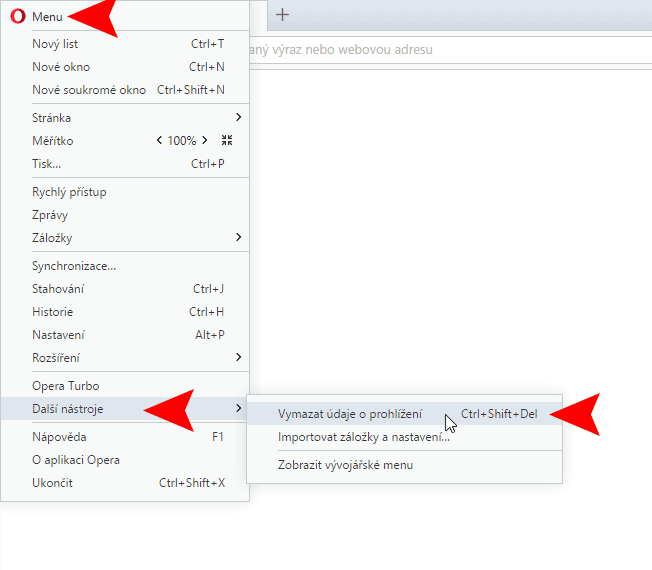
Z hlavního menu (nejčastěji nahoře vlevo se symbolem červeného O) najeďte na položku Další nástroje a zvolte Vymazat údaje o prohlížení.
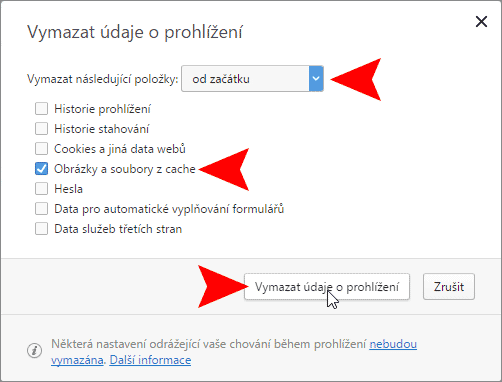
Časové období, od kdy má být cache vymazána, zvolte pomocí rozbalovacího menu, které najdete u volby Vymazat následující položky. Zvolte možnost od začátku.
Zaškrtněte pouze možnost Obrázky a soubory z cache a nakonec klepněte na tlačítko Vymazat údaje o prohlížení.