Try our cookiesAlza.cz a. s., Company identification number 27082440, uses cookies to ensure the functionality of the website and with your consent also to personalisage the content of our website. By clicking on the “I understand“ button, you agree to the use of cookies and the transfer of data regarding the behavior on the website for displaying targeted advertising on social networks and advertising networks on other websites.
We use 8 categories of cookies on our website:
Technical cookies
These are strictly necessary for the functioning of the website and the features you choose to use. Without them, our website would not work; you wouldn't be able to log in to your user account, for example.
Functionality cookies
These cookies allow us to remember your basic choices and improve the user experience. These include remembering your preferred language or allowing you to stay logged in permanently.
Social media cookies
These cookies allow us to easily link you to your social media profile and, for example, allow you to share products and services with your friends and family.
Content personalisation
These cookies allow us to show you content and ads according to the information we have about you to best meet your needs. This includes what content you have viewed, or on what device you are accessing our website.
Non-personalised advertising
These cookies allow us to show you general ads for products and services.
Personalised advertising
Thanks to these cookies, we and our partners can offer you relevant products and services based on your purchases, your shopping behaviour and your preferences.
Audience metrics
These cookies allow us to optimise our site for your convenience based on how you use it. The aim is to remember or anticipate your choices. This includes, for example, the use of features, their location, or the behaviour on the page.
Third party cookies
These are third party cookies, and you can find out more about them and our partners here.
By giving your consent to the processing of cookies, functionality and analytical cookies will be installed on the device you use to browse the website (click on the "I understand" button for both categories, or you can select only one of the categories by clicking on the "Settings" button). We always install technical cookies on your device, even without your explicit consent, because without them our website would simply not work.
You can revoke your consent to the processing of cookies. In connection with our company's cookie processing, you also have the following rights: the right to access cookies, delete, modify, supplement and correct them, restrict processing and the right to lodge a complaint with the Office for Personal Data Protection. Read more about your rights.
Kdo v macOS neovládá klávesové zkratky, jako by nebyl. Pokud totiž chcete efektivně využívat potenciál MacBooku, je potřeba se několik základních zkratek naučit a pravidelně je používat. O které jde konkrétně? A jak se vlastně na macOS píšou nějaké speciální znaky?
macOS (NÁVOD): zkratky a jak psát speciální znaky – OBSAH
Pravděpodobně se v operačním systému macOS teprve rozkoukáváte a objevujete zajímavé funkce. Časem jistě přijdete na to, že používání klávesových zkratek vám celou řadu situací usnadní. Nejde totiž o žádnou raketovou vědu a na systému Windows jste je určitě také používali. Úplně každý totiž zná notoricky známé zkratky Ctrl + C pro kopírování a Ctrl + V pro vložení.
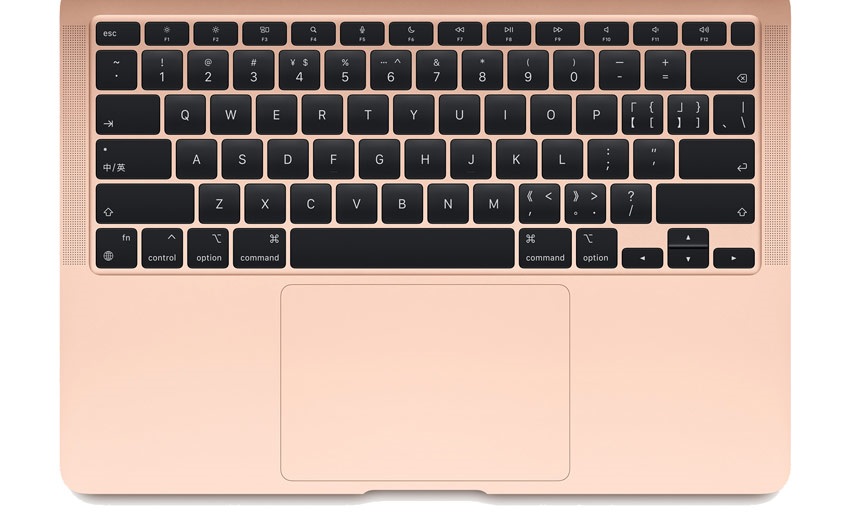
Pohled na rozložení klávesnice na zařízení MacBook Pro.
Použití klávesových zkratek na MacBooku, potažmo operačním systému macOS je v zásadě podobné jako na PC s Windows. Klíčovým rozdílem je speciální klávesa Command (nebo Cmd), která se na počítačích s Windows vůbec nevyskytuje. Pokud však k libovolnému MacBooku připojíte klávesnici určenou pro platformu Windows, místo klávesy Command používejte klávesu s logem Windows.
Když se zamyslíme nad tím, k čemu vlastně klávesové zkratky slouží, tak jednoduše mají za cíl vám usnadnit práci s často zdlouhavým klikáním na myši nebo touchpadu. Takový střih videa nebo složitější úpravy fotografií jsou při použití klávesových zkratek mnohem rychlejší a ve výsledku pohodlnější.
Přehled modifikačních kláves na macOS
Na klávesnici libovolného MacBooku najdete hned několik kláves, které vám dovolí provádět základní akce. S některými z nich se navíc setkáte úplně poprvé, protože na notebooku s Windows se nevyskytují.
Command (nebo Cmd) ⌘
Shift ⇧
Option (nebo Alt) ⌥
Control (nebo Ctrl) ⌃
Caps Lock ⇪
Fn
Nejpoužívanější klávesové zkratky na macOS
Operační systém macOS je doslova protkaný klávesovými zkratkami a musíme z vlastní zkušenosti potvrdit, že alespoň jejich částečné ovládání vám vyloženě zpříjemní používání MacBooku. Proto jsme pro vás připravili přehled těch nejpoužívanějších zkratek. Nejčastěji budete využívat dvojhmat, ale několik poměrně důležitých funkcí je dostupných až po stisknutí hned trojice kláves.
Klávesová zkratka MAC
Funkce klávesové zkratky v MAC
Odpovídající klávesová zkratka ve Windows
Command + C
kopírovat
Ctrl + C
Command + V
vložit
Ctrl + V
Command + X
vyjmout
Ctrl + X
Command + Z
vrátit akci zpět
Ctrl + Z
Command + H
skryje všechna okna aplikace v popředí
Win + D
Command + M
minimalizuje okno v popředí do Docku
Command + Tab
přepne na další z naposledy používaných aplikací
Alt + Tab
Command + W
ukončit aktivní aplikaci
Alt + F4
Alt + Command + Esc
nucené ukončení aplikace
Command + mezerník
zobrazí nebo skryje vyhledávací pole Spotlightu
Control + Command + mezerník
prohlížeč znaků pro snadné vkládání emotikonů a dalších symbolů
Mezerník
zobrazí náhled vybrané položky
Control + Command + F
režim celé obrazovky
F11 (ve webovém prohlížeči)
Shift + Command + 5
v macOS zachytí snímek obrazovky nebo zaznamená video
Printsceen
Shift + Command + N
vytvoří ve Finderu novou složku
Ctrl + Shift + N
Command + ,
otevře předvolby aplikace v popředí
Alt + Enter
Command + O
otevře vybranou položku nebo dialogové okno pro otevření souboru
Alt + Mezerník
Command + F
vyhledat
Ctrl + F
Command + S
uložit
Ctrl + S
Command + P
tisknout
Ctrl + P
Command + A
označit vše
Ctrl + A
Tlačítko napájení
krátké stisknutí zapne nebo probudí ze spánku, delším podržením MacBook nuceně vypnete
Control + tlačítko napájení
dialog, zda chcete MacBook restartovat, vypnout, nebo uspat
Control + Command + tlačítko napájení
nucený restart bez výzvy k uložení otevřených souborů
Shift + Command + Q
odhlášení aktuálního uživatelského účtu
Command + R
spustí aplikaci Zotavení macOS (tlačítka nutno držet ihned po zapnutí Macu)
Shift
spustí MacBook v tzv. bezpečném režimu, který pomůže vyřešit problémy se systémem (tlačítko nutno držet ihned po zapnutí MacBooku)
macOS a psaní symbolů nebo smajlíků
V moderní komunikaci se často slova nahrazují emotikony (smajlíky). Ani systém macOS rozhodně není výjimkou. Aby bylo psaní různých symbolů maximálně pohodlné, hned několik jich najdete přímo na klávesnici. Podívejte se pozorně na klávesnici do míst, kde se nachází číselná řada. Kromě čísel totiž jednotlivé klávesy obsahují i často používané symboly. Takový zavináč napíšete tak, že přidržíte klávesu Option a poté stisknete na klávesnici tlačítko 2.
i
Pokud jste na platformě Windows psali speciální znaky pomocí ASCII kódů, v macOS tuto funkci nevyužijete. Pokud tedy chcete na MacBooku napsat # (hastag), stačí stisknout Option + 3. Na Windows bylo nutné vyťukat Alt + 35.
Nicméně pokud nastane situace, že potřebujete napsat znak, který na klávesnici chybí, dostane se ke slovu Prohlížeč znaků. Ten vyvoláte také klávesovou zkratkou Control + Command + mezerník. Nicméně existuje i klasická cesta – Předvolby systému – Klávesnice a zaškrtnutím pole Zobrazit prohlížeče klávesnic a emotikonů v řádku nabídek. Jakmile funkci aktivujete, objeví se v horní liště nabídek ikonka, odkud můžete vyvolat prohlížeč znaků a prohlížeč klávesnic.
Nejčastější dotazy nových uživatelů systému macOS
Pro zběhlé uživatele počítačů s Windows máme nachystané odpovědi na otázky, které občas padají ve spojení s psaním různých znaků nebo používání klávesových zkratek.
Jak napsat zavináč?
Klávesy na horním řádku klávesnice Apple se nazývají funkční klávesy. Pomocí funkčních kláves lze aktivovat klávesové zkratky nebo ovládat systémové funkce označené ikonou na příslušné klávese. Pro napsání zavináče tak stačí stisknout Option a k tomu funkční klávesu 2.
Jak napsat euro €?
Jistě se vám bude čas od času hodit napsat symbol euro. V tomto případě vám potisk klávesnice nepomůže a je nutné si zapamatovat klávesovou zkratku Option + R.
Jak udělat Print Screen?
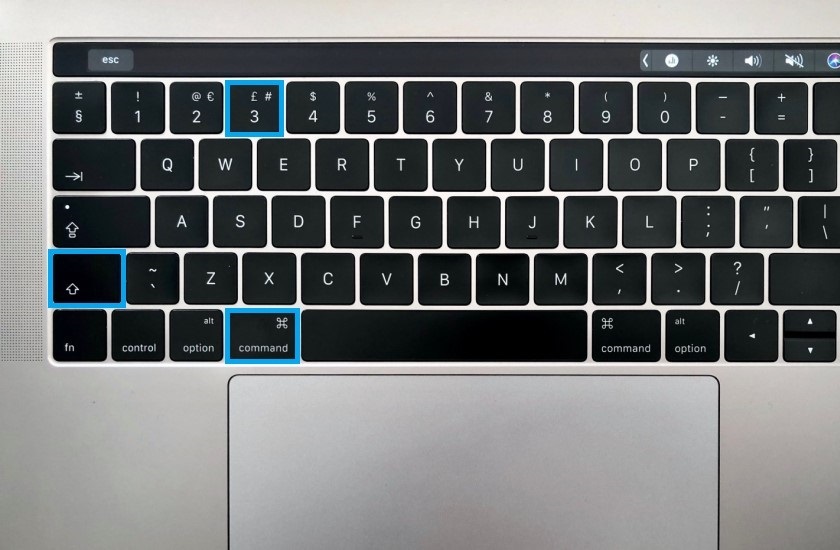
Ať už používáte jakoukoli verzi operačního systému macOS od společnosti Apple, zaručeně vám bude fungovat kombinace kláves Shift + Command + 3. Tato zkratka vám vytvoří snímek z celé obrazovky.
Na MacBooku je Print Screen celé obrazovky skrytý pod klávesami Shift + Command + 3.
Vlastníte-li některý z nových MacBooků Pro, jejichž nedílnou součástí je tzv. Touch Bar, můžete využít i kombinaci Shift + Command + 6. Pod touto zkratkou se skrývá Print Screen tohoto multifunkčního pásku. Můžete se tak snadno pochlubit, jak jste si pro danou situaci nakonfigurovali Touch Bar. Jeho možnosti totiž sahají hluboko do systému a lze si na něj přidat celou řadu nečekaných funkcí.
Veškeré screenshoty vytvořené na macOS se automaticky ukládají na pracovní plochu ve formátu PNG. K dispozici je také jejich anotace, úpravy i následné sdílení. Další možnosti zobrazíte kliknutím na miniaturu s podržením klávesy Control. Pod záložkou Volby mezi ovládacími prvky najdete časovač na 5 či 10 sekund nebo zobrazení ukazatele myši ve výsledném Print Screenu.
Psaní speciálních znaků na klávesnici není nic složitého. Je třeba si ale pamatovat, že ne každá klávesová zkratka je univerzální pro všechny aplikace. Smajlíky lze pak často vybrat ze seznamů, ke kterým velké služby jako Facebook, Twitter nebo Skype nabízí přístup přímo z textového pole.