Try our cookiesAlza.cz a. s., Company identification number 27082440, use cookies and other data to ensure the proper functioning of the website and, with your consent, also, among other things, to personalize advertising and the content of our websites. By clicking on the “I understand“ button, you agree to the use of cookies and the transfer of data regarding the behavior on the website for displaying targeted advertising on social networks and advertising networks on other websites.
We use 8 categories of cookies on our website:
Technical cookies
These are strictly necessary for the functioning of the website and the features you choose to use. Without them, our website would not work; you wouldn't be able to log in to your user account, for example.
Functionality cookies
These cookies allow us to remember your basic choices and improve the user experience. These include remembering your preferred language or allowing you to stay logged in permanently.
Social media cookies
These cookies allow us to easily link you to your social media profile and, for example, allow you to share products and services with your friends and family.
Content personalisation
These cookies allow us to show you content and ads according to the information we have about you to best meet your needs. This includes what content you have viewed, or on what device you are accessing our website.
Non-personalised advertising
These cookies allow us to show you general ads for products and services.
Personalised advertising
Thanks to these cookies, we and our partners can offer you relevant products and services based on your purchases, your shopping behaviour and your preferences.
Audience metrics
These cookies allow us to optimise our site for your convenience based on how you use it. The aim is to remember or anticipate your choices. This includes, for example, the use of features, their location, or the behaviour on the page.
By giving your consent to the processing of cookies, functionality and analytical cookies will be installed on the device you use to browse the website (click on the "I understand" button for both categories, or you can select only one of the categories by clicking on the "Settings" button). We always install technical cookies on your device, even without your explicit consent, because without them our website would simply not work.
You can revoke your consent to the processing of cookies. In connection with our company's cookie processing, you also have the following rights: the right to access cookies, delete, modify, supplement and correct them, restrict processing and the right to lodge a complaint with the Office for Personal Data Protection. Read more about your rights.
Potřebujete urychlit práci s PDF dokumenty? Chcete vytvářet interaktivní formuláře v PDF? Elegantně vkládat elektronické podpisy? Nebo neustále přepisujete nějaké informace z papírů do PC, protože neumíte využít metodu OCR? Přesně to je úloha všestranné aplikace ABBYY FineReader 16 PDF, na jejíž funkce jsme se podívali v naší podrobné recenzi.
Představení klíčových funkcí a co vlastně ABBYY FineReader PDF 16 umí?
Zejména v malých a středních podnicích jsou zaměstnanci velmi závislí na nástrojích produktivity, které jim umožňují spravovat každodenní úkoly v digitální podobě, například z prostředí home office. Vzhledem k tomu, že se mnoho fyzických kanceláří zavírá, je vytváření digitálního pracoviště stále důležitější, a proto je zásadní používat správné nástroje ke zvýšení efektivity.
ABBYY FineReader PDF 16 patří mezi uznávané nástroje pro komplexní práci s PDF. Poskytuje totiž mimořádně zajímavé funkce k digitalizaci tištěných dokumentů nebo pro tvorbu úplně nových interaktivních formulářů. Poslal vám někdo vytištěnou smlouvu nebo tabulku, ale vy potřebujte upravit některé údaje? Stačí dokument naskenovat a pomocí ABBYY FineReader PDF 16 jej na pár kliknutí převedete do editovatelného dokumentu typu Word nebo Excel. Bez aplikace ABBYY FineReader PDF 16 budete muset takový dokument znovu složitě vytvářet, což zabere klidně i několik hodin.
Ještě než se podíváme na instalaci a vlastní otestování klíčových funkcí ABBYY FineReader 16 PDF, seznámíme se s tím, co všechno má software umět:
úprava a organizace souborů typu PDF,
ochrana a podepisování PDF,
porovnávání dokumentů v různých formátech (dostupné v Corporate edici),
automatizace postupů digitalizace a převodu (dostupné v Corporate edici),
vytváření a převádění souborů PDF,
digitalizace dokumentů a skeny pomocí OCR,
vytváření interaktivních formulářů PDF.
Instalace ABBYY FineReader 16 PDF
Typický nákup ABBYY FineReader 16 PDF probíhá elektronickou cestou, kdy po zaplacení dorazí na zaregistrovaný e-mail odkaz ke stažení a licenční číslo. Počítejte s tím, že aktuální verze má velikost zhruba 760 MB, což na pomalejším internetovém připojení nějaký čas přeci jen zabere.
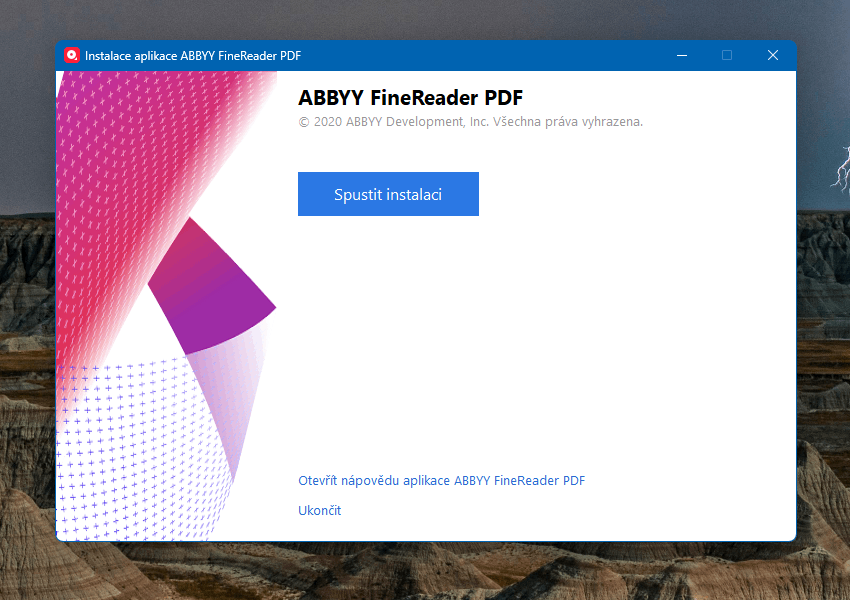
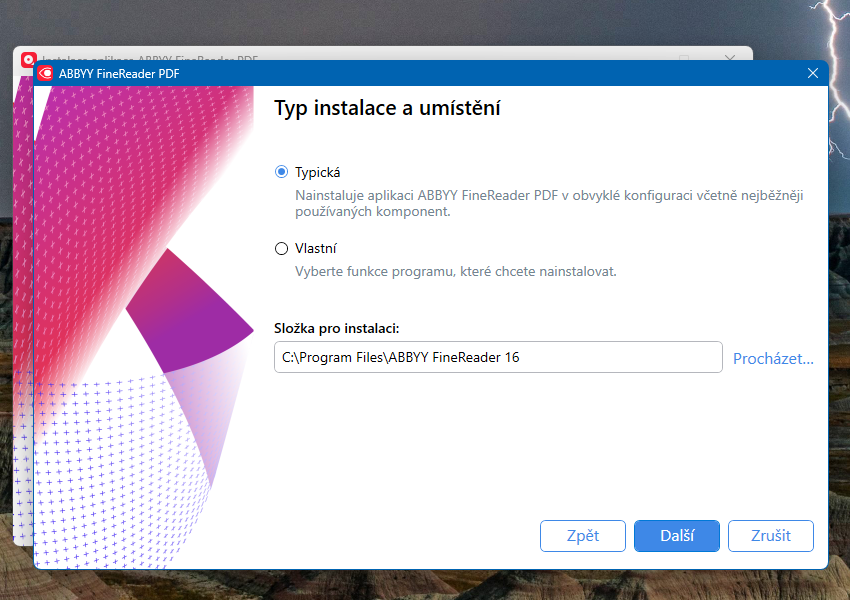
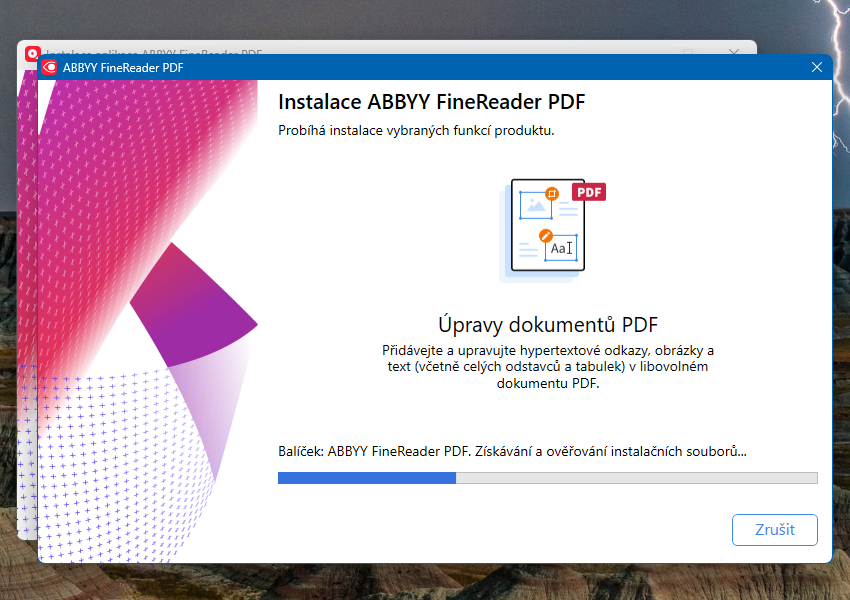
Průběh instalace aplikace ABBYY FineReader 16 – výběr jazykového rozhraní a složky pro instalaci.V dalším kroku doporučujeme zaškrtnout automatickou aktualizaci aplikace.Dokončení instalace aplikace ABBYY FineReader 16.
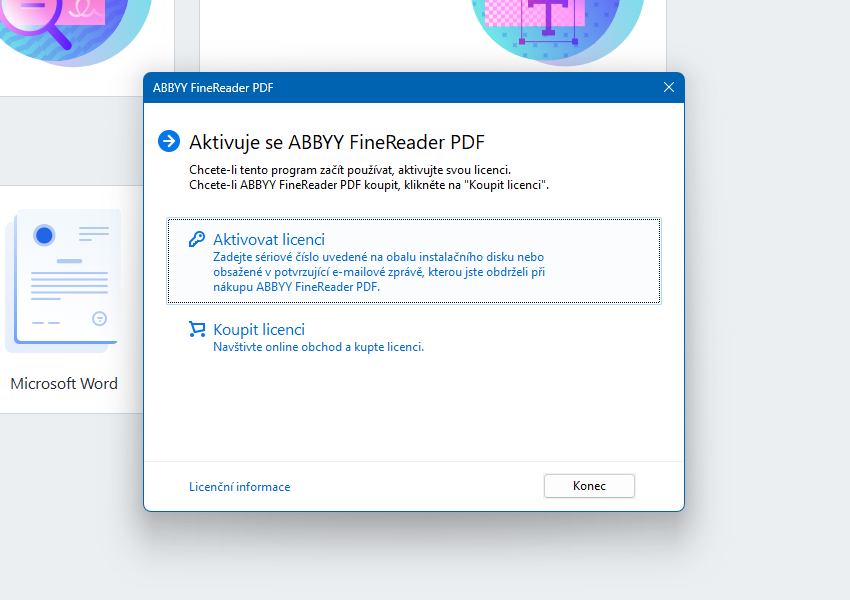
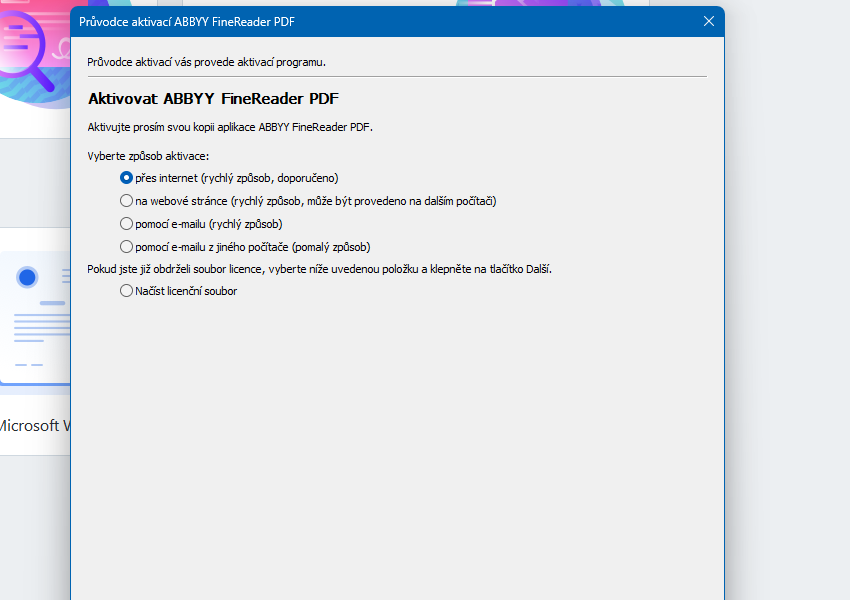
Po úspěšné instalaci dojde k prvnímu spuštění aplikace ABBYY FineReader 16. V ten okamžik je nutné vložit platné licenční číslo a zaregistrovat se. Vše je jednoduché a přehledné.
Takto vypadá rozhraní aplikace ABBYY FineReader 16 při prvním spuštění po úspěšné aktivaci.
Hurá, instalace ABBYY FineReader 16 PDF je hotová – zabralo to jen zhruba 5 minut na průměrně vybaveném PC. Nyní se podrobněji podíváme na jednotlivé funkce.
Otevírání, vytváření a elektronický podpis PDF souborů
Práce se soubory PDF je pro mnoho uživatelů náročná, protože často nemohou pochopit, že bezplatnými aplikacemi nelze již vytvořený PDF soubor editovat. Pokud si však pořídíte ABBYY FineReader 16 PDF, můžete se pustit právě do editace, ale i vlastní tvorby PDF. Například těch hezkých, kde jsou předpřipravená políčka k vyplnění.
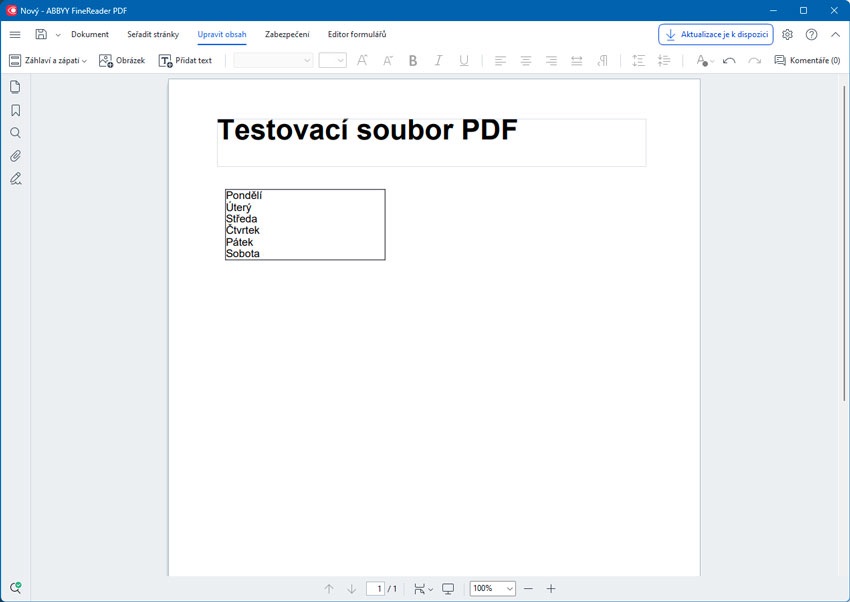
Jednoduchá tvorba interaktivního PDF – přehledné pásy karet velmi přibližují práci s ABBYY FineReader kancelářskému balíku MS Office.
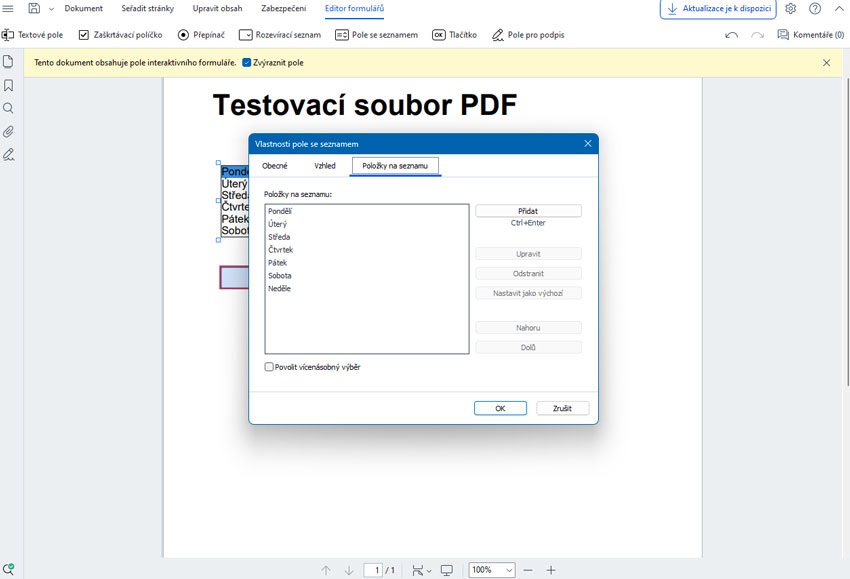
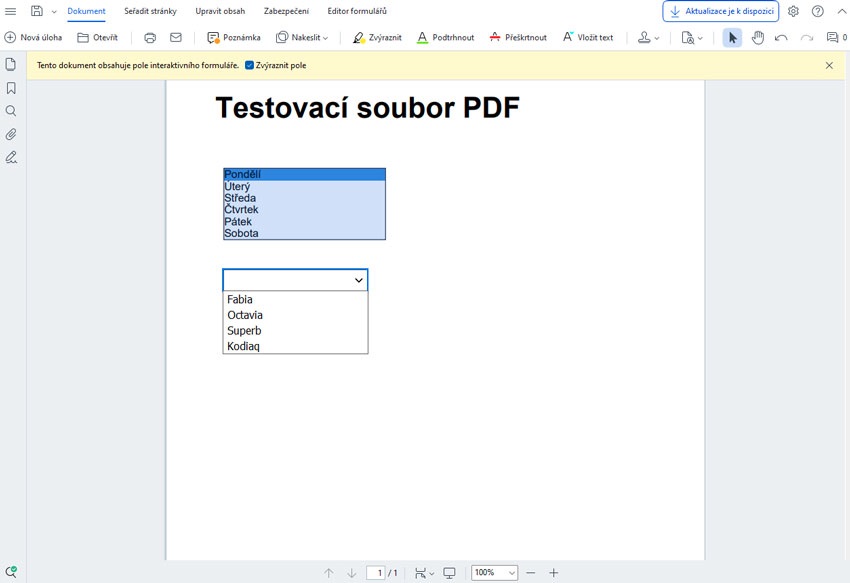
Stačí si otevřít nový PDF soubor a následně pomocí skvěle přehledného rozhraní můžete začít tvořit svůj vlastní klikací formulář. Editace probíhá podobně jako například ve Wordu, takže průměrně zdatný kancelářský uživatel bude okamžitě vědět, jak na to. Samozřejmě lze vkládat různé texty, tabulky, obrázky, zaškrtávací políčka, přepínače nebo rozevírací seznamy.
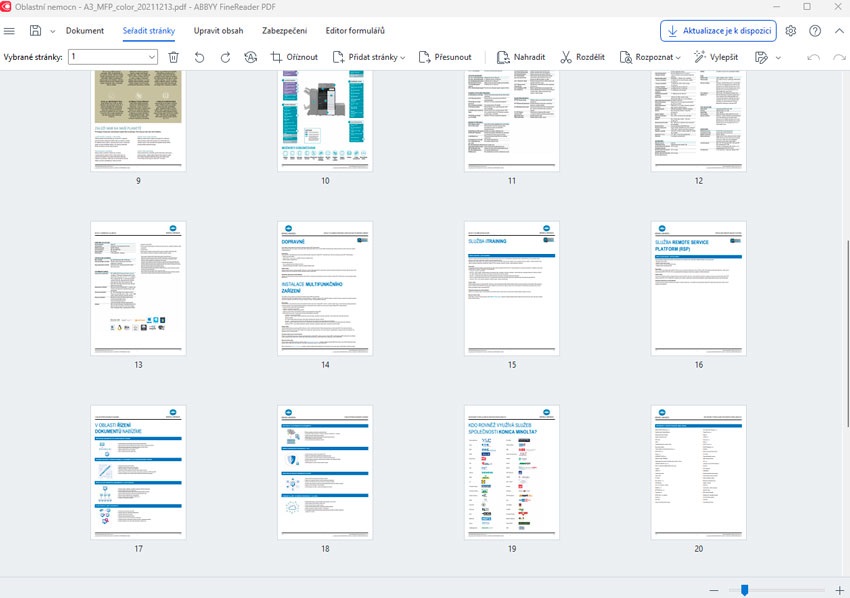
Další zajímavou funkcí je možnost seřadit si pořadí stránek podle svých potřeb. To se může hodit v mnoha situacích, protože rozhodně nechcete předělávat celý 20stránkový dokument kvůli tomu, že je potřeba vyměnit mezi sebou dvě poslední stránky. S ABBYY FineReader 16 PDF je to záležitost na pár kliknutí myší. V podstatě stačí jen stránky metodou táhni a pusť (drag and drop) mezi sebou přeházet. Stejně jednoduše lze jakoukoli stránku smazat, přidat nové stránky nebo je otočit pro lepší čtení grafů nebo tabulek.
Přesouvání a úprava stránek uvnitř PDF souboru.
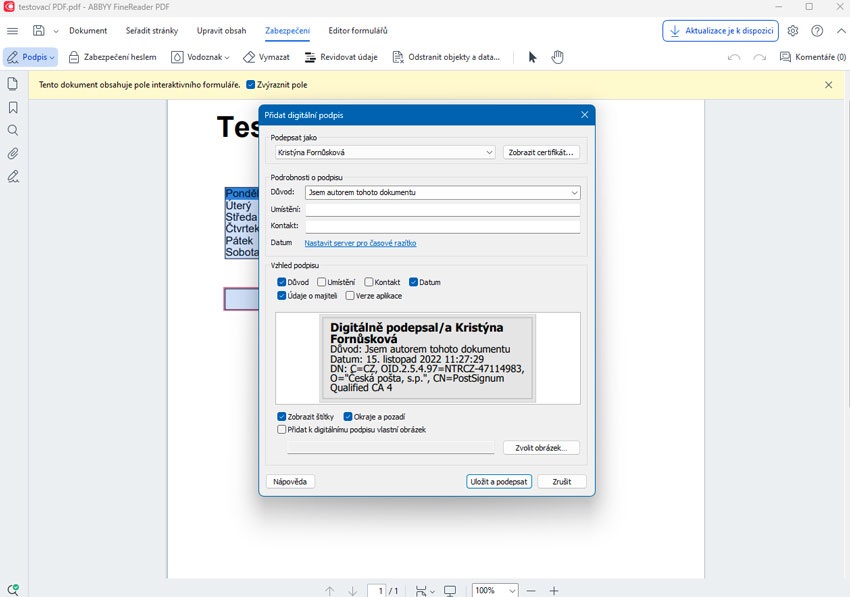
Dále se ještě v této části mrkneme na elektronické podepisování dokumentů, což je jasný trend posledních let a do budoucna se bez něj neobejde ani celá řada domácích uživatelů nebo malých živnostníků. Podepsání PDF dokumentu elektronickým podpisem totiž poskytuje dvě důležité věci. Podepsání platným a uznávaným elektronickým podpisem je bráno jako vlastnoruční podepsání papírového dokumentu. Druhou zásadní vlastností podepsaného dokumentu je zajištění integrity obsahu. To znamená, že podepsaný dokument nelze upravit, změnit. Pokud by se tak stalo, podepsání by bylo vyhodnoceno jako neplatné. V ABBYY FineReader PDF 16 lze nejen vytvářet políčka určená ke vložení elektronického podpisu, ale samozřejmě samotný podpis i vkládat. Velmi pěkně lze navíc vlastní podpis upravit a
přizpůsobit svým potřebám (například lze přidat logo firmy apod.).
Elektronický podpis a úpravy jeho formátu.
Skenování a následné využití OCR
Jednou z nejzajímavějších funkcí ABBYY FineReader PDF 16 je metoda OCR (Optical Character Recognition) – optické rozpoznání znaků. Pokud pracujete s textovými dokumenty, určitě jste se s OCR setkali například v práci. Je to softwarová funkce, s jejíž pomocí skenovaný dokument převedete do textové podoby. S ní můžete dále pracovat jako s běžným dokumentem v textovém editoru. V praxi jde o neocenitelného pomocníka, protože dříve nebo později jistě najde své uplatnění. Ostatně kdo by se chtěl ručně přepisovat s mnohostránkovým dokumentem, když ho lze za pár minut a několik kliknutí myší plně digitalizovat?
Mnoho výrobců skenerů dodává v rámci softwarového vybavení i funkci pro převod pomocí OCR. Většinou však jde jen o technologickou ukázku nebo časově omezené demo. Pro fantastickou přesnost OCR je i mezi profesionálními firemními uživateli vyhledávaná právě aplikace ABBY FineReader, která má v této oblasti dlouhodobě nejlepší reference.
Jak postupovat v praxi? Naskenujte potřebný dokument, klidně i do formátu JPG nebo PNG. Následně stačí spustit ABBYY FineReader PDF 16, vybrat metodu OCR a poté otevřít naskenovaný dokument. Během pár okamžiků proběhne optické rozpoznání znaků a zobrazí se výsledek. Na levé straně následně uvidíte zdrojový obrázek a na pravé straně výsledný editovatelný dokument. Aplikace navíc zvýrazní části, které je nutné překontrolovat a případně lehce doupravit. Vždy totiž záleží na tom, jak kvalitní je zdrojový snímek.
Výsledek načtení PNG souboru pomocí rozpoznání znaků metodou OCR.
Mobilní aplikace
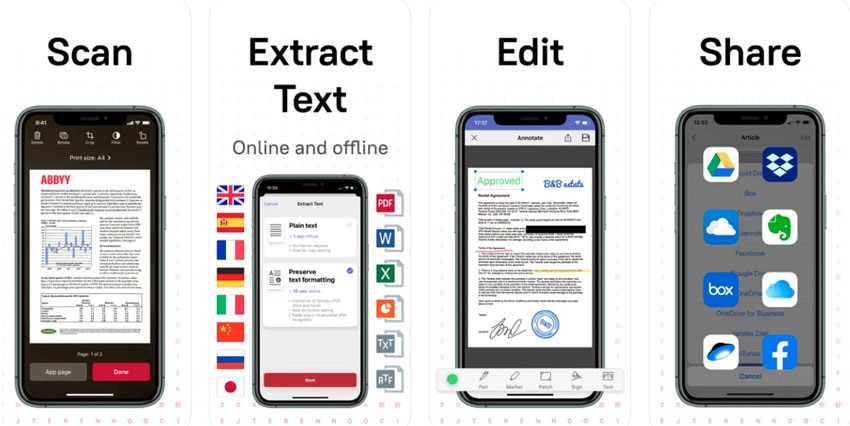
Je však možné, že nemáte k dispozici multifunkční tiskárnu se skenerem nebo klasický jednoúčelový skener. I v tomto případě lze ABBYY FineReader PDF 16 využít. Jak? Přece pomocí mobilní aplikace FineReader PDF (k dispozici pro iOS nebo Android). Chytré telefony totiž díky fotoaparátu fungují i jako přenosný skener. A dokonce si vystačíte i s vyloženě levným chytrým telefonem.
Po úspěšné instalaci do vašeho zařízení je vhodné nastavit propojení s PC pomocí cloudových služeb. Typicky přes Google Drive nebo OneDrive. Vtip je totiž v tom, že pomocí telefonu vyfotíte dokument a ten se následně automaticky pošle přes cloudové úložiště do vašeho PC, kde jej poté otevřete pomocí ABBYY FineReader PDF 16 a využijete funkci OCR k rozpoznání znaků. Celá operace zabere jen pár okamžiků, a dokonce se nemusíte ani zvedat ze své pracovní židle.
Náhled na mobilní aplikaci FineReader: PDF Scanner & OCR.
Zde však máme jednu výtku k výrobci, který mobilní aplikaci v základní verzi omezuje pouze na 3 bezplatná skenování. Pro zcela neomezené skenování je nutné odemknout prémiovou část za předplatné ve výši cca 50 Kč za měsíc. S nákupem licence ABBYY FineReader PDF 16 pro PC nebbo macOS dostanete současně i možnost plně využívat mobilní aplikaci na 12 měsíců, což je fajn. Pokud se však naučíte aplikaci rutinně používat, tak po bezplatném roce je nutné počítat s měsíčním paušálem.
Porovnání dvou dokumentů
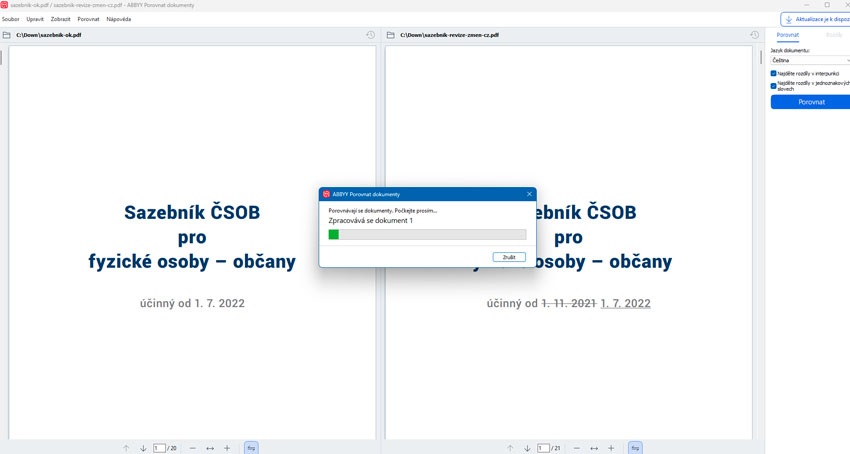
Jistě se vám někdy stalo, že bylo nutné porovnat dva dokumenty a najít případné změny. Například starý a nový ceník od banky. Jde typicky o rozsáhlé mnohostránkové dokumenty psané malým fontem. To může být často mimořádně složitá a otravná práce. Vyhněte se zdlouhavému a náročnému procesu porovnávání textu ve dvou dokumentech řádek po řádku. ABBYY FineReader PDF 16 detekuje rozdíly mezi dvěma verzemi dokumentu během několika sekund. Přesně identifikuje relevantní změny v textu bez nutnosti dalších kroků převodu, a to i v případě, že verze dokumentu mají různé formáty, jako například soubory Microsoft Office, digitální soubory PDF, naskenované soubory PDF, a dokonce i skeny a obrazové soubory.
Ve zlomku času můžete identifikovat neoprávněné změny, zkontrolovat, zda byly úpravy provedeny dohodnutým způsobem, nebo ověřit, že dokument nebyl vůči vzoru nijak změněn.
ABBYY FineReader PDF 16 zobrazuje pouze rozdíly, které mají vliv na význam dokumentu, a ignoruje nepodstatné změny ve formátování nebo prosté konce řádků. Díky tomu lze revidovat dokumenty 5- až 20krát rychleji, takže se můžete zaměřit na to podstatné, zjednodušit svou práci a snížit pravděpodobnost, že přehlédnete něco důležitého. Aplikace navíc zvládne porovnávání textů až ve 37 jazycích, což je jednoduše bezva zpráva.
Náš TIP z praxe – odstranění důvěrného obsahu pro potřeby registru smluv
Pracujete na úřadě nebo máte na starost práci s citlivými dokumenty? V tom případě oceníte možnost odstranění důvěrných informací. Například může jít o osobní údaje fyzických osob, čísla bankovních účtů, obchodní tajemství nebo smluvní ceny.
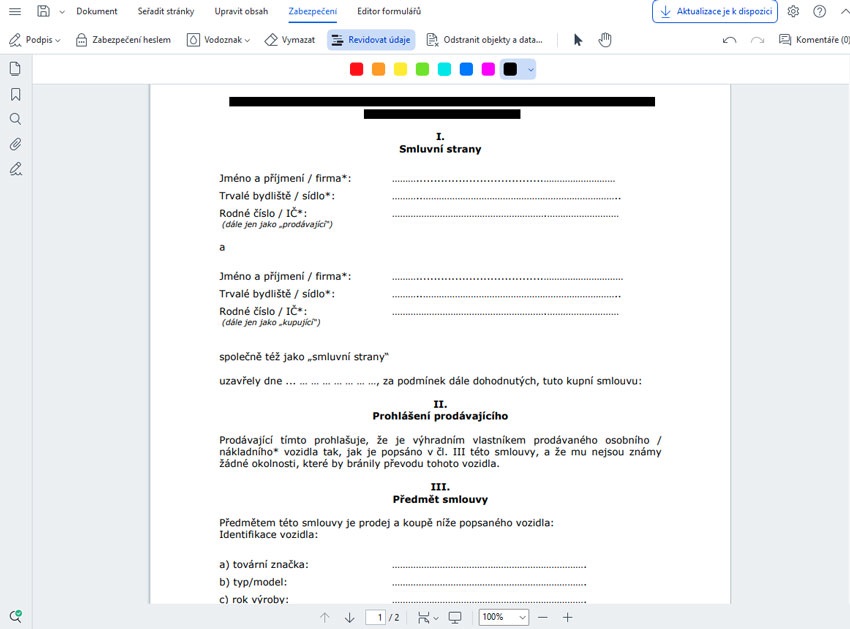
Aplikace ABBYY FineReader PDF 16 umožňuje bleskové odstranění citlivých údajů přímo z PDF dokumentu.
Přesně k tomu slouží funkce zvaná revidování údajů. V ABBYY FineReader PDF 16 stačí v ovládacím panelu vybrat Zabezpečení a následně Revidovat údaje. Poté jednoduše označíte vybrané části textu a příslušné výskyty se překryjí barvou dle vašeho výběru. Jde o bezpečnou metodu smazání důvěrných informací, proto vám bude ihned nabídnut dialog k uložení nové kopie dokumentu tak, aby nebyl ohrožen originální soubor.
ABBYY FineReader PDF 16 vs. ABBYY FineReader PDF 15
Vlastníte některou z předchozích verzí ABBYY FineReader PDF? V tom případě vás jistě bude zajímat, jaké jsou hlavní novinky v aktuální 16. verzi. Není toho zrovna málo:
nové uživatelské rozhraní ve stylu pásu karet,
nový nástroj „Uspořádat stránky“ pro dokumenty PDF,
nativní aplikace x64,
vylepšené jádro OCR nejnovější generace,
zjednodušená správa licencí a vylepšené nasazení pro organizace, včetně nasazení v rámci Microsoft Azure,
vytváření prohledávatelných souborů PDF z vektorového formátu SVG.
Systémové požadavky ABBYY FineReader PDF 16
Aplikaci ABBYY FineReader PDF 16 lze provozovat na prakticky kterémkoli počítači s Windows 10 nebo 11, ty však mají z dnešního pohledu spíše raritní zastoupení. FineReader PDF také podporuje skenery, multifunkční periferní zařízení (MFP) a zařízení typu vše v jednom (pokud jsou používána v režimu skenování) kompatibilní s protokoly TWAIN a WIA. Takové skenery můžete najít v nabídce drtivé většiny společností, jako jsou HP, Canon, Brother, Epson a mnohé další.
Microsoft Windows 11/10;
procesor x86 nebo x64 s frekvencí 1 GHz (nebo rychlejší) a instrukční sadou SSE2;
2 GB paměti RAM (jsou doporučeny 4 GB paměti RAM), u multiprocesorových systémů je vyžadováno dalších 512 MB paměti RAM pro každý další procesor;
1,6 GB místa na pevném disku pro typickou instalaci programu a 1,6 GB volného místa pro optimální chod programu;
k aktivaci sériového čísla je vyžadováno připojení k internetu;
aplikace byla otestovaná i na Microsoft Windows Server 2019, 2016, 2012 R2 (včetně použití se Vzdálenou plochou, aplikací RemoteApp a rolí Remote Desktop Web Access).
Software ABBYY FineReader PDF je dostupný i pro počítače Apple, kde si stačí připravit zařízení s nainstalovaným macOS 11 a novějším. Nicméně je nutné počítat, že verze pro macOS a Windows se funkčně mohou lišit.
ABBYY FineReader PDF 16 je ultimátní aplikace na digitalizaci dokumentů u vás doma nebo ve firmě či na úřadě. V přehledném rozhraní totiž můžete vytvářet PDF soubory stejně jednoduše, jako když pracujete s Wordem. Výbornou kvalitu má OCR zpracování naskenovaných (obrázkových) dokumentů. To vám ušetří mnoho člověkohodin měsíčně. Krokem vpřed (nebo snad vzad?) je přechod na měsíční, případně roční předplatné. To řadíme současně mezi plusy, ale i minusy. Výhodou je totiž možnost „pronajmout“ si aplikaci jen na několik měsíců. Nevýhodou pak výsledná cena například za 5 let aktivního předplatného. I z toho důvodu se nám nelíbí další „nutné“ předplatné při využívání mobilní aplikace (prvních 12 měsíců budete mít zdarma) místo fyzického skeneru. Trošku na škodu je i instalace
několika samostatných aplikací (extra pro porovnání dokumentů, další pro OCR), ale přitom vše je dostupné z prostředí hlavního programu. Celkově však ABBYY FineReader PDF 16 řadíme mezi klíčový software, který by neměl chybět ve výbavě velké části kancelářských PC.
Klady
Přehledná a rychlá aplikace
Tvorba i editace PDF souborů
Ušetří spoustu práce s digitalizací dokumentů
Mimořádně přesné OCR rozpoznání znaků
Roční nebo měsíční předplatné
Verze pro Windows i macOS (funkčně se mohou lišit)
Zápory
Roční nebo měsíční předplatné
Plně funkční aplikace na 12 měsíců, pak je nutné platit paušál
Poněkud matoucí instalace dalších vedlejších aplikací
S aplikací ABBYY FineReader PDF 16 můžete konečně efektivně pracovat se soubory PDF. Zapomeňte na ruční přepisování vytištěného dokumentu do PC a přenechte tuto zbytečnou práci OCR poháněné umělou inteligencí. Díky všestrannému využití ABBYY FineReader PDF 16 navíc snížíte celkový počet používaných aplikací.