


WIndows 11 aneb jak propojit počítač s telefonem
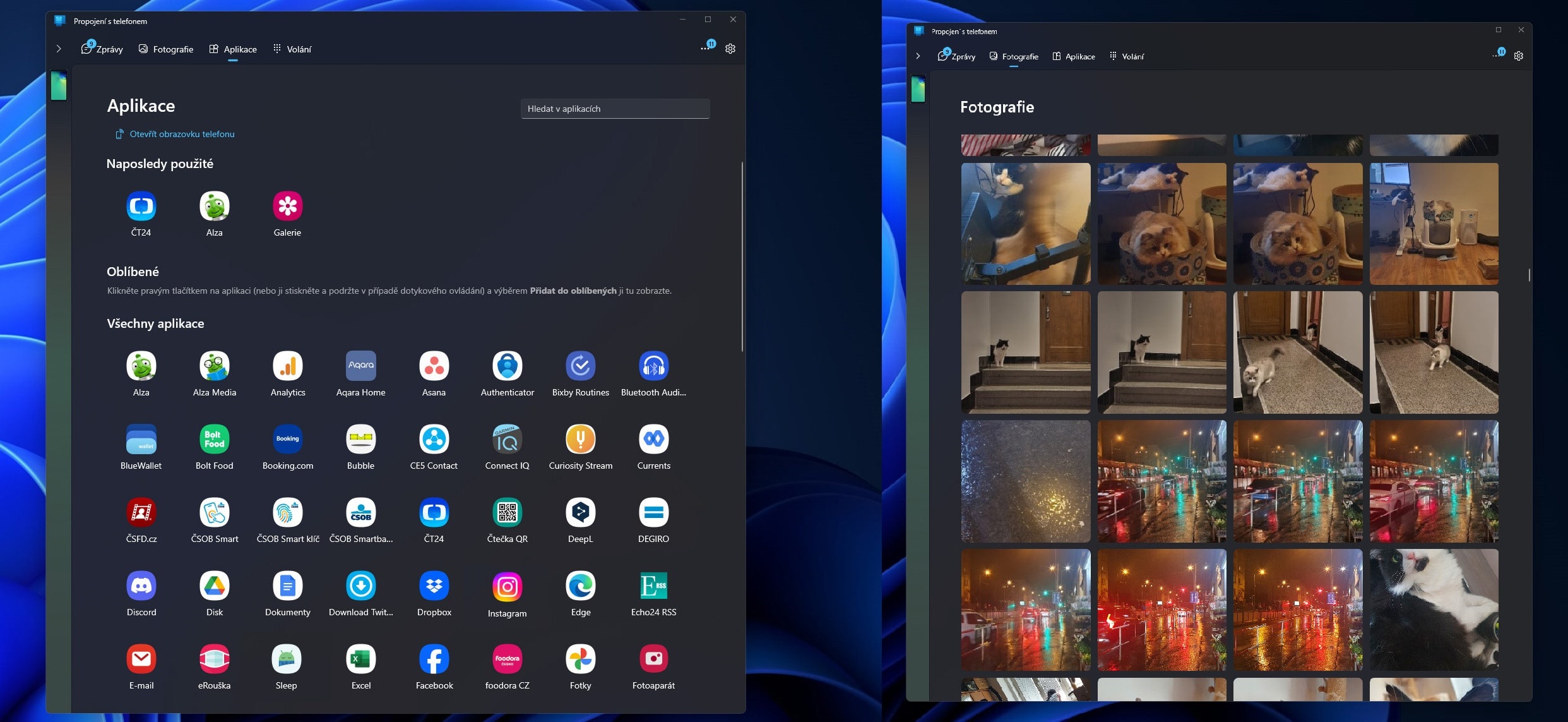
Funkce „Propojení s telefonem“ na Windows 11 umožňuje uživatelům zobrazovat a zahazovat oznámení, přijímat a provádět hovory a zprávy přímo z jejich počítače. Tato funkce je nyní dostupná pro iOS i Android zařízení. S aktualizovaným designem pro Windows 11 je tato funkce dostupná zákazníkům po celém světě a pro iOS uživatele je předinstalovaná na jejich počítačích s Windows 11.
Jak propojit počítač pomocí funkce Propojení s telefonem?
-
Otevření aplikace Propojení s telefonem
- Na počítači s Windows 11 otevřete aplikaci Propojení s telefonem. Měli byste vidět první stránku čtyřkrokového nastavení. Přihlaste se ke svému účtu Microsoftu, pokud jste se již přihlásili k účtu při nastavení počítače, pokračujte1.
-
Stažení a spuštění aplikace Propojení s telefonem (pokud není předinstalovaná)
- Aplikace je zpravidla předinstalovaná. Jak si ověřit, zda ji máte nainstalovanou? Stačí kliknout do políčka „Hledat“ a zde napište „Propojení s telefonem“. Pokud ji nevidíte, pak si ji nainstalujte dle návodu níže.
- Stáhněte si aplikaci Propojení s telefonem z Microsoft Store. Spusťte aplikaci a klikněte na tlačítko „Začít“. Poté vyberte možnost přihlášení pomocí účtu Microsoft a zadejte své přihlašovací údaje. Vyberte možnost pokračovat.
-
Párování telefonu a počítače
- Na svém počítači zaškrtněte políčko „Mám již aplikaci Propojení s počítačem“ a klikněte na "Spárovat pomocí QR kódu“. Znovu vezměte svůj telefon a klepněte na „Pokračovat" v aplikaci Propojení s počítačem. Namiřte fotoaparát na QR kód na vašem počítači. Po připojení budete muset udělit aplikaci Android některá oprávnění, aby správně fungovala. Klepněte na „Pokračovat".
-
Připojení pomocí nabídky Start
- Otevřete nabídku Start a zadejte „Propojení s počítačem“. Vyberte nejlepší výsledek shody nahoře. Aplikace Propojení s telefonem se spustí na vašem počítači. Poté stáhněte panel upozornění na svém telefonu Android a pokračujte podle pokynů na obrazovce.

Instalace aplikace Propojení s telefonem
Pokud je funkce „Propojení s telefonem“ již předinstalovaná na vašem počítači s Windows 11, měli byste být schopni ji najít ve vyhledávacím poli na hlavním panelu systému Windows po zadání „Propojení s telefonem“. Pokud ji nemůžete najít, je možné, že budete muset stáhnout aplikaci Propojení s telefonem z Microsoft Store. Na vašem telefonu budete muset také nainstalovat aplikaci "Propojení s počítačem“ z Google Play Store a přihlásit se do této aplikace pomocí stejného účtu Microsoft, který používáte na svém počítači2.
Požadavky na konektivitu
Jak telefon, tak počítač musí být připojeny ke stejné síti Wi-Fi, aby mohly komunikovat prostřednictvím funkce „Propojení s telefonem“. Pro iPhone je k propojení potřeba také Bluetooth spojení.
Výhody
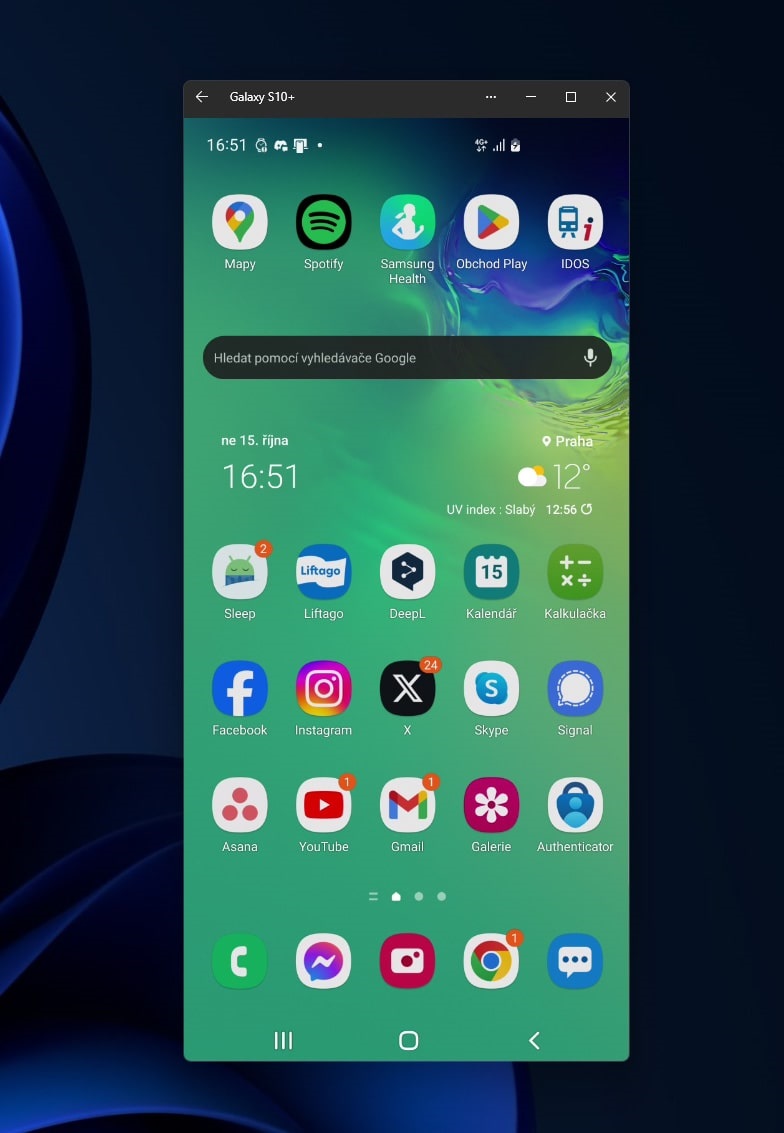
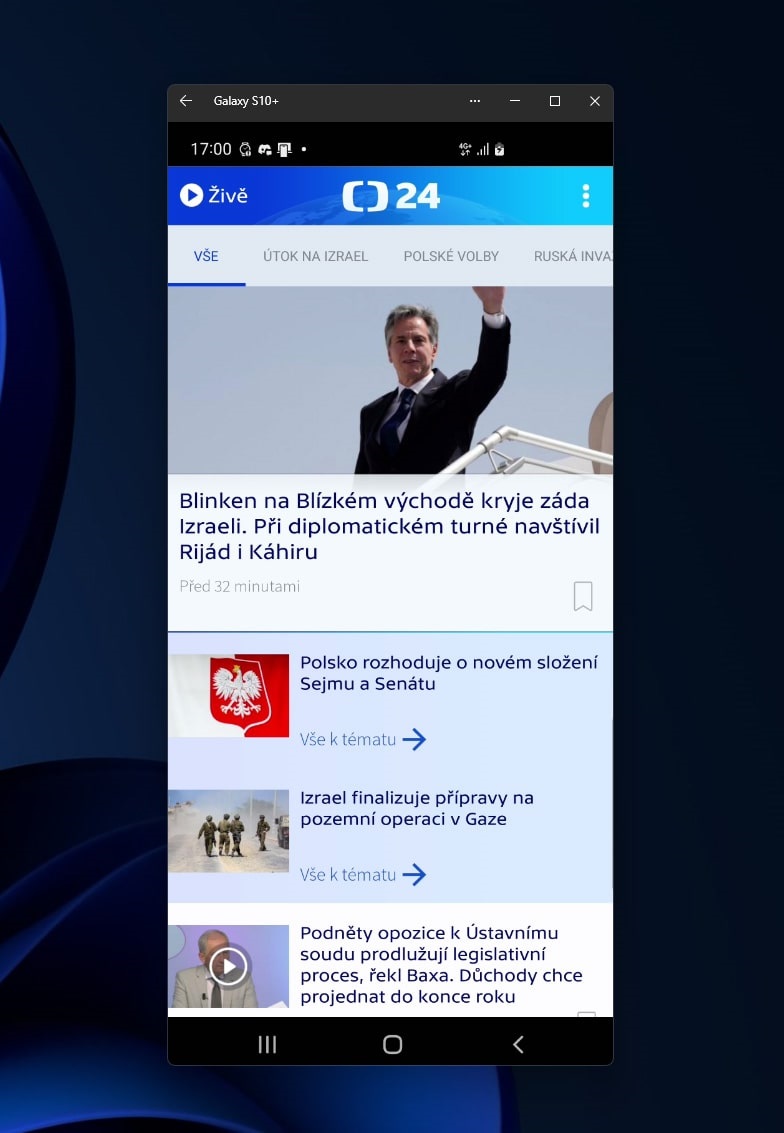
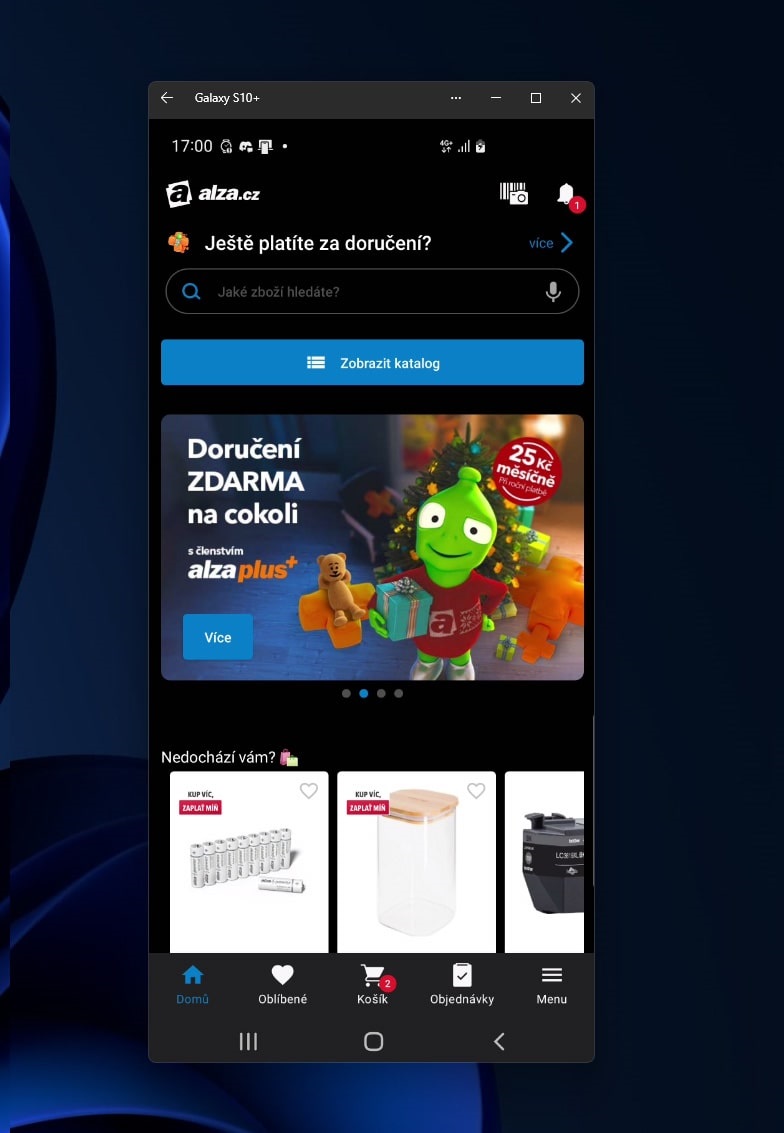
- Streamování Displeje: Aplikace umožňuje streamovat celý displej telefonu na počítač s Windows a interagovat s Androidem pomocí myši a klávesnice.
- Integrace s Androidem: „Propojení s telefonem“ je navrženo tak, aby umožňovalo snadnou komunikaci mezi počítačem s Windows a Androidem, což umožňuje uživatelům zobrazovat a odpovídat na textové zprávy, provádět a přijímat hovory, zobrazovat oznámení a další, přímo z jejich PC.
- Přenos a Správa Fotografií: Uživatelé mohou snadno sdílet, upravovat a přesouvat fotografie mezi telefonem a počítačem, což eliminuje potřebu posílání fotografií sami sobě přes e-mail.
Nevýhody
- Potenciální Problémy s Kompatibilitou: Může být nutné zkontrolovat, zda je vaše pracovní nebo školní účet správně nakonfigurován, aby aplikace „Propojení s telefonem“ fungovala správně. Někteří uživatelé mohou narazit na problémy, které vyžadují opravu Windows Store a aplikace4.
- Požadavky na Instalaci: Aplikace vyžaduje instalaci jak na vašem počítači, tak na vašem telefonu, a také vyžaduje, aby byly obě zařízení připojeny ke stejné síti Wi-Fi, což může být pro některé uživatele nepohodlné.
Aplikace „Propojení s telefonem“ na Windows 11 poskytuje most mezi vaším PC a telefonem. Umožňuje streamovat displej telefonu na PC, ovládat Android pomocí myši a klávesnice, a zobrazovat oznámení, hovory a zprávy přímo na počítači. Také usnadňuje sdílení a úpravy fotek mezi zařízeními. Pro správnou funkci je potřeba aplikaci nainstalovat na obou zařízeních a mít je připojeny ke stejné Wi-Fi síti. Tato aplikace zvyšuje produktivitu a integruje vaše zařízení, avšak může vyžadovat technické úpravy pro optimální výkon.
