Jak vytvořit bootovací flash disk pro Windows?
Koupili jste si nový počítač nebo notebook, ale s překvapením zjišťujete, že výrobci již nedodávají DVD nebo flash disk s instalací operačního systému Windows 10? Poradíme vám, jak vytvořit bootovací USB flash disk, který bude obsahovat nejnovější verzi Windows 10 a další potřebné aplikace. Tvorbu záchranného USB flash disku rozhodně neodkládejte, protože při havárii počítače bude již pozdě.
Jak vytvořit bootovací flash disk pro Windows? – OBSAH
- Proč je nutné mít bootovací USB disk?
- Co budeme potřebovat pro výrobu bootovacího USB?
- Jak vytvořit bootovací USB flash disk s Windows 10 – postup
- Použití instalačního USB flash disku s Windows 10
- Před použitím bootovacího USB flash disku nezapomeňte zálohovat data
Proč je nutné mít bootovací USB disk?
Operační systém Microsoft Windows 10 je sice výborný pomocník, ale občas si vybere i slabší chvilku. Stačí jedna nepovedená aktualizace a po restartu už vaše zařízení nemusí fungovat. V ten okamžik se ke slovu dostává záchranný bootovací USB flash disk, jenž kromě samotné instalace Windows 10 obsahuje celou řadu diagnostických nástrojů. Pomocí jednoduchých voleb, kterým rozumí i naprostý počítačový analfabet, lze s trochou štěstí systém kompletně obnovit a vesele pracovat dál.
i
Pokud dojde na nejhorší a bude nutné operační systém Windows 10 nainstalovat znova, podívejte se na náš podrobný návod Jak nainstalovat Windows 10, který vás povede krok za krokem.
Bootovací USB flash disk také budete potřebovat, pokud si například zakoupíte Microsoft Windows 10 v elektronické edici. Taktéž je nutné přiznat, že většina nových notebooků a počítačů již ve své výbavě DVD mechaniku nemá, proto je důležité mít připraveno záložní instalační médium v podobě USB flash disku.

Co je bootování?
Bootování je označení procesu, který probíhá ihned po zapnutí počítače. Součástí je oskenování klíčových komponent a kontrola paměti. Pokud vše proběhne, jak má, tak následuje zavádění operačního systému. U moderního počítače zabere celá procedura jen malé jednotky sekund. Prodlužující se doba skenování komponent je takovou první známkou nějakých hardwarových problémů.
Typicky je počítač nastavený pro automatické bootování z primárního systémového disku. Pokud potřebujeme například využít bootovací USB, bude nutné změnit pořadí bootovacích jednotek. Jak na to? Po startu PC rychle mačkejte klávesu F12, která vyvolá menu s výběrem diskových jednotek. Podle názvu vyberte USB flash disk a zmáčkněte klávesu Enter.
Co budeme potřebovat pro výrobu bootovacího USB?
Pro výrobu USB bootovacího disku s operačním systémem Microsoft Windows 10 budete potřebovat:
- USB flash disk s kapacitou minimálně 8 GB (doporučujeme standard USB 3.0),
- funkční internetové připojení (stahují se cca 4 GB dat),
- bezplatnou aplikaci přímo od Microsoftu Media Creation Tool,
- a volný slot USB na vašem PC.
Jak vytvořit bootovací USB flash disk s Windows 10 – postup
Cílem našeho návodu je ukázat i méně zdatnému uživateli PC, že výroba bootovacího flash disku patří mezi jednoduché záležitosti. Připravte si prázdný USB flash disk, vložte ho nejlépe do volného portu standardu USB 3.0 a jdeme na to.
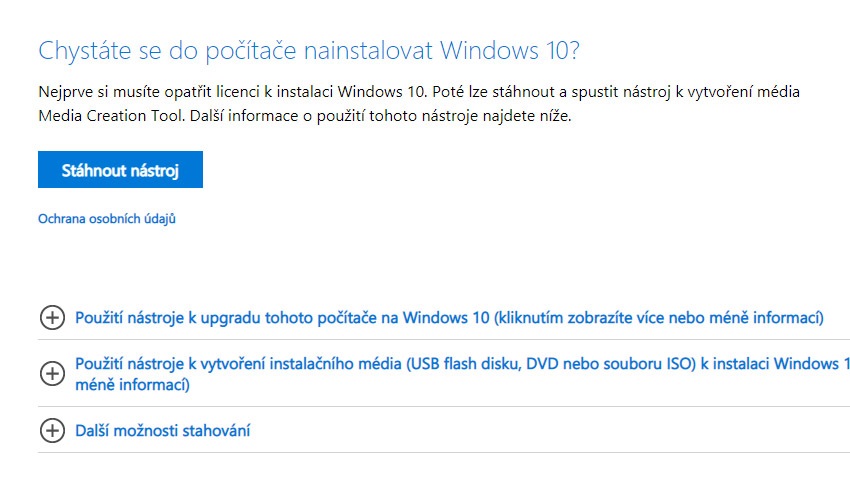
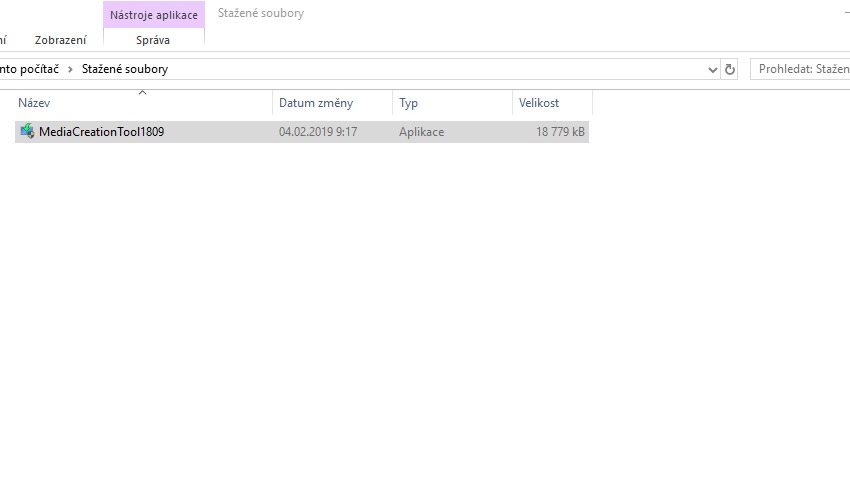
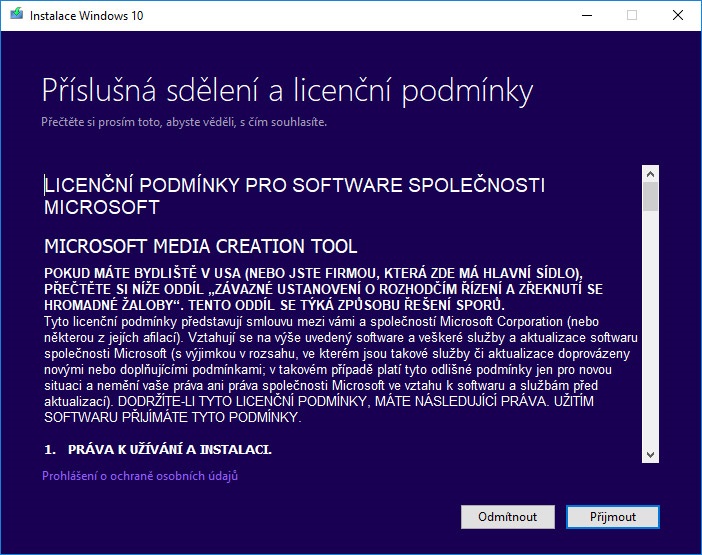
Obrázek 1: Nejprve je nutné stáhnout bezplatnou aplikaci Media Creation Tool, kterou dodává přímo společnost Microsoft. Obrázek 2: Přejděte do složky Downloads a můžete spustit aplikaci Media Creation Tool. V tento okamžik si již připravte vhodný USB flash disk. Obrázek 3: Po spuštění programu Media Creation Tool je nutné odsouhlasit příslušné licenční podmínky.
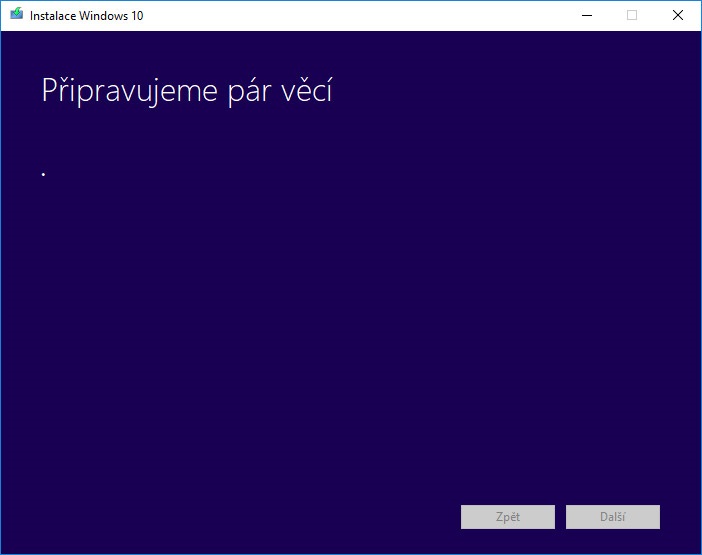
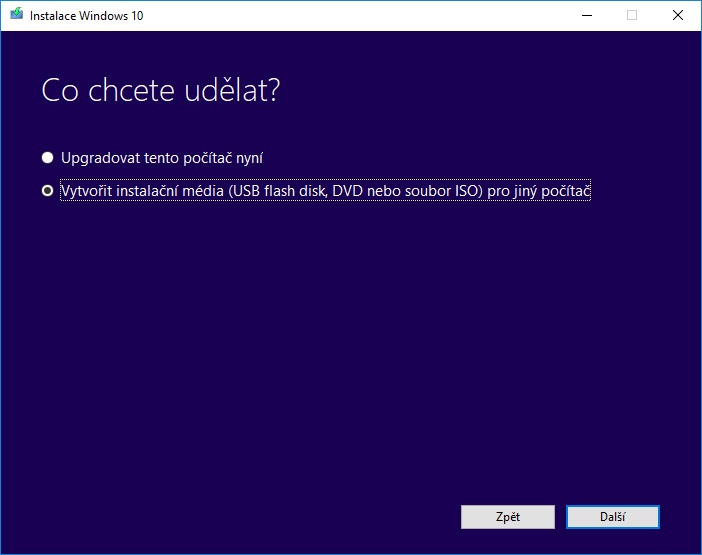
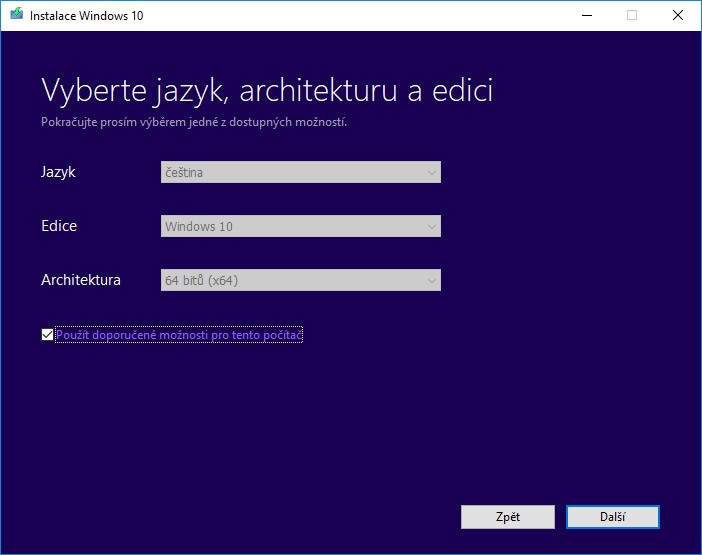
Obrázek 1: V dalším kroku probíhá příprava samotného programu. Zároveň dochází ke kontrole vašeho PC. Obrázek 2: Pokračujeme volbou „Vytvořit vlastní instalační média“. Obrázek 3: Nyní nastává jedna z klíčových voleb – kromě jazykového rozhraní totiž vybíráte i samotnou edici (Home nebo Professional) a samozřejmě architekturu, která bude v 99 % případů již 64bitová.
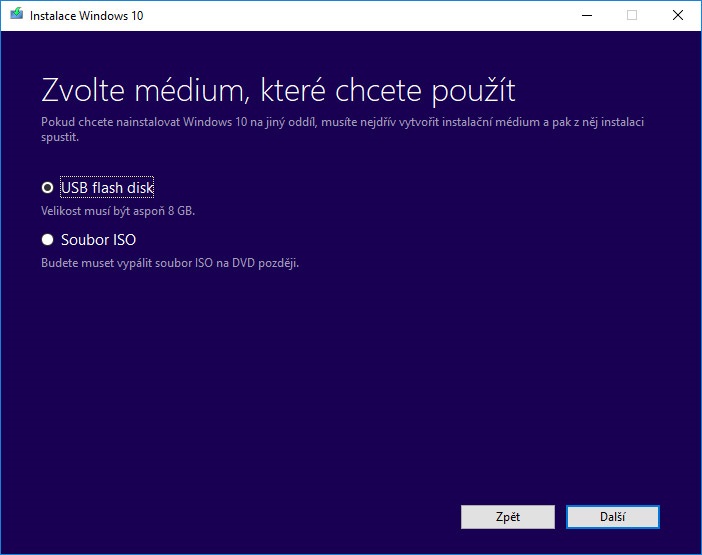
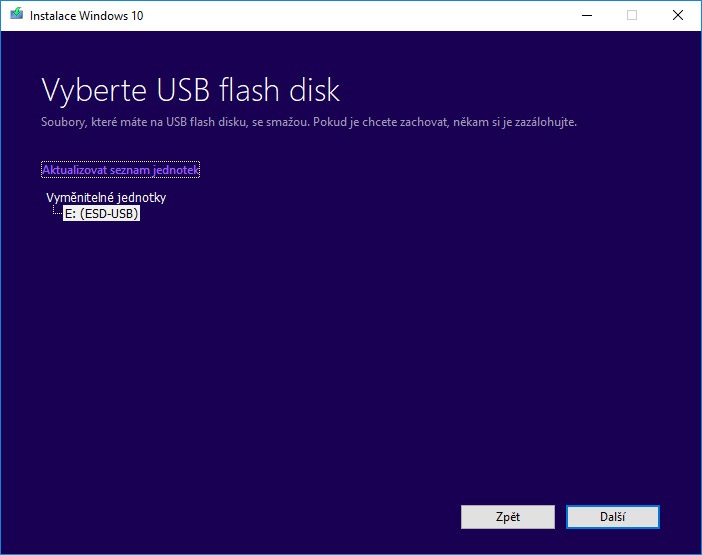
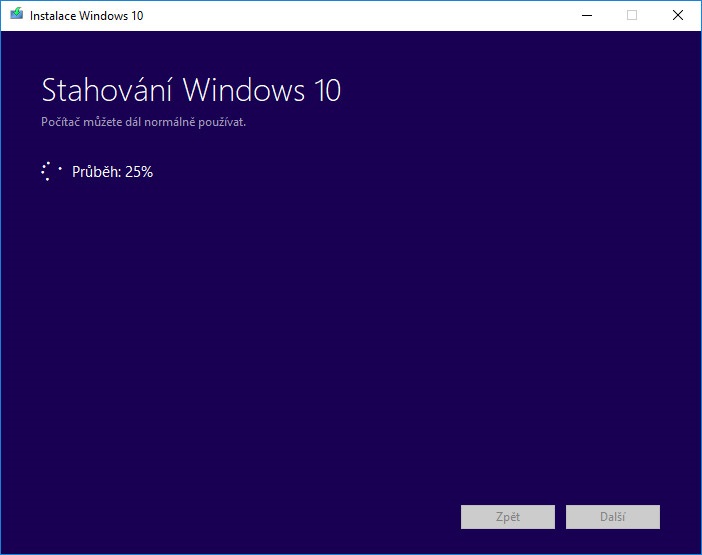
Obrázek 1: Kromě bootovacího USB flash disku si lze vyrobit také ISO soubor. Například pro následné vypálení na DVD nebo pro použití ve virtualizačních nástrojích. My vybíráme „USB flash disk“ a pokračujeme na další obrazovku. Obrázek 2: Instalační program použije zobrazenou vyměnitelnou jednotku. Všechny soubory uložené na flash disku budou smazány. Obrázek 3: Nyní probíhá stahování poslední dostupné verze systému Windows 10. Počítejte s datovým objemem zhruba 4 GB. Máte tedy vždy k dispozici plně záplatovaný systém.
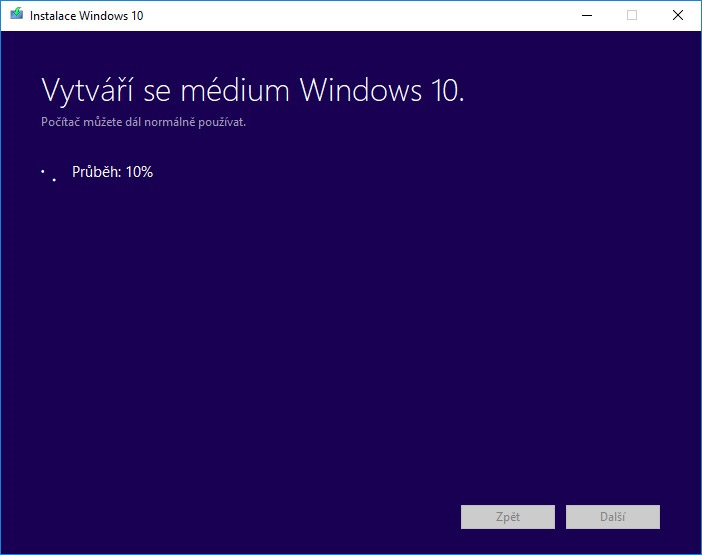

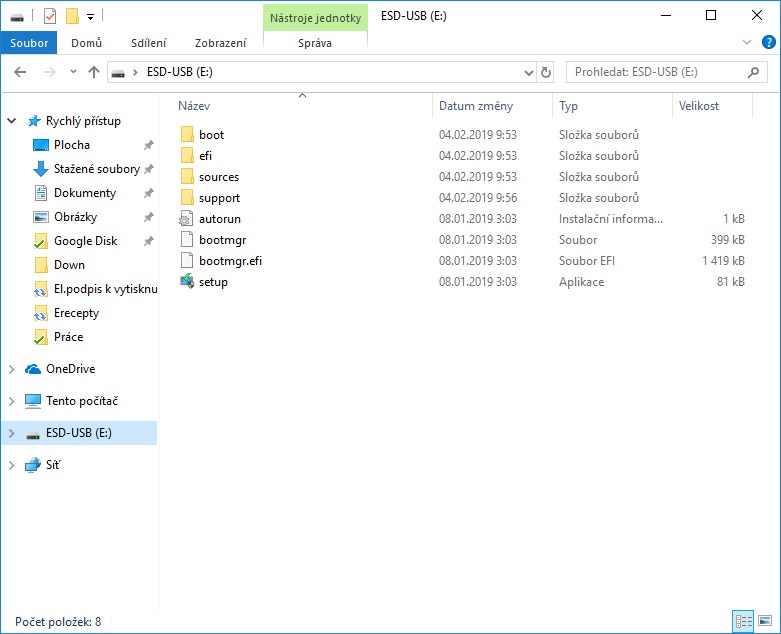
Obrázek 1: Soubory se kopírují na USB disk. Obrázek 2: Pokud používáte flash disk USB 3.0, samotná tvorba bootovacího média zabere jen pár minut. Obrázek 3: Vizuální kontrola přes průzkumníka připraveného USB bootovacího disku.
Použití bootovacího USB flash disku s Windows 10
Do počítače, do nějž chcete nainstalovat Windows 10, vložte právě vyrobený bootovací USB flash disk. Pokud se počítač nespustí automaticky z média USB, patrně bude potřeba otevřít spouštěcí nabídku, případně změnit v nastavení systému BIOS nebo rozhraní UEFI počítače pořadí spouštění. Pokud chcete otevřít spouštěcí nabídku nebo změnit pořadí spouštění, obvykle je potřeba ihned po zapnutí počítače stisknout určité tlačítko (třeba F2, F12, Delete nebo Esc). Pokyny, jak se v počítači dostat do spouštěcí nabídky nebo změnit pořadí spouštění, naleznete v dokumentaci k počítači nebo na webu výrobce.
Bootovací USB disk však neslouží jen k samotné instalaci Windows, ale je možné ho použít i pro obnovení systémového nastavení. Například po nepovedené aktualizaci operačního systému. K dispozici totiž máte například možnost návratu do bodu obnovení. Případně obnovení celé systémové zálohy, kterou máte umístěnou na jiném disku. Také je k dispozici základní test operační paměti, jehož cílem je odhalení nestabilního PC.
Před použitím bootovacího USB flash disku nezapomeňte zálohovat data
Při jakékoli manipulaci s bootovacím USB flash diskem je nutné myslet na uložení dat, jinak o ně můžete přijít. Vše o zálohování dat najdete v našem podrobném článku.
Bootovací USB flash disk by měl být nedílnou součástí výbavy každého PC uživatele. Jeho výroba zabere jen pár minut, ale přitom vám v budoucnu může zachránit důležité soubory nebo nastartovat rozbitou instalaci Windows.