Try our cookiesAlza.cz a. s., Company identification number 27082440, use cookies and other data to ensure the proper functioning of the website and, with your consent, also, among other things, to personalize advertising and the content of our websites. By clicking on the “I understand“ button, you agree to the use of cookies and the transfer of data regarding the behavior on the website for displaying targeted advertising on social networks and advertising networks on other websites.
We use 8 categories of cookies on our website:
Technical cookies
These are strictly necessary for the functioning of the website and the features you choose to use. Without them, our website would not work; you wouldn't be able to log in to your user account, for example.
Functionality cookies
These cookies allow us to remember your basic choices and improve the user experience. These include remembering your preferred language or allowing you to stay logged in permanently.
Social media cookies
These cookies allow us to easily link you to your social media profile and, for example, allow you to share products and services with your friends and family.
Content personalisation
These cookies allow us to show you content and ads according to the information we have about you to best meet your needs. This includes what content you have viewed, or on what device you are accessing our website.
Non-personalised advertising
These cookies allow us to show you general ads for products and services.
Personalised advertising
Thanks to these cookies, we and our partners can offer you relevant products and services based on your purchases, your shopping behaviour and your preferences.
Audience metrics
These cookies allow us to optimise our site for your convenience based on how you use it. The aim is to remember or anticipate your choices. This includes, for example, the use of features, their location, or the behaviour on the page.
By giving your consent to the processing of cookies, functionality and analytical cookies will be installed on the device you use to browse the website (click on the "I understand" button for both categories, or you can select only one of the categories by clicking on the "Settings" button). We always install technical cookies on your device, even without your explicit consent, because without them our website would simply not work.
You can revoke your consent to the processing of cookies. In connection with our company's cookie processing, you also have the following rights: the right to access cookies, delete, modify, supplement and correct them, restrict processing and the right to lodge a complaint with the Office for Personal Data Protection. Read more about your rights.
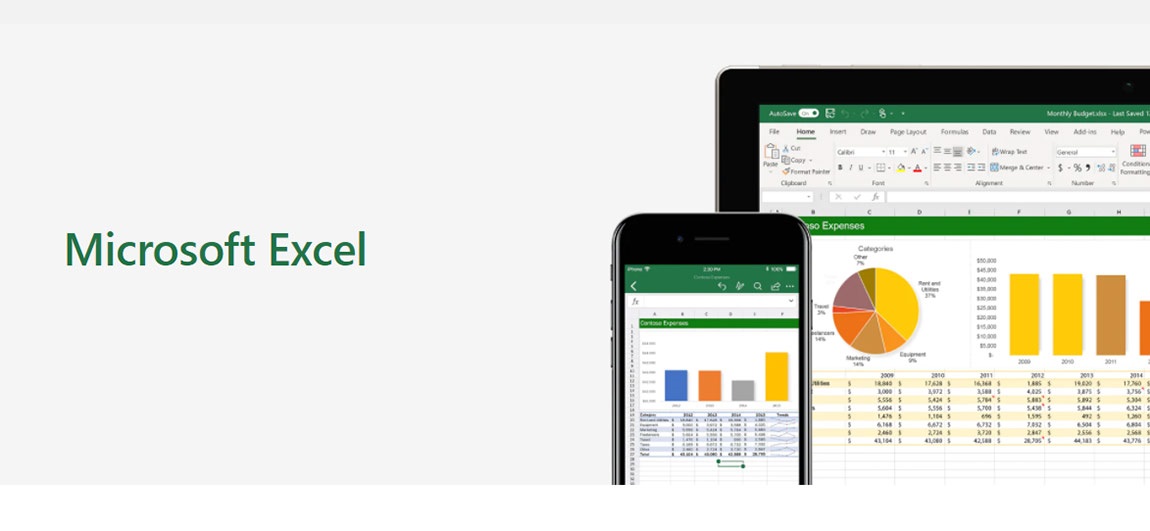
Microsoft Excel patří jednoznačně mezi nejvyužívanější programy ve firmách všech velikostí. Proto je důležité ovládnout jeho nejpoužívanější funkce. Umíte vytvořit přehlednou tabulku nebo efektní grafy? A kde se dá vlastně Excel stáhnout a kolik stojí?
Microsoft Excel je tabulkový procesor od firmy Microsoft. Jako tabulkový procesor označujeme aplikace, které zpracovávají různě velkou tabulku informací. Samotná tabulka je složena z jednotlivých buněk, které typicky obsahují vzorce pracující s daty. V minulosti se Excel používal především v bankovním sektoru, ale postupně došlo k masivnímu nasazení všude tam, kde je potřeba zpracovávat a analyzovat libovolná data. Tabulkový procesor by tak měl být naprosto běžnou součástí vybavení prakticky každého počítače nebo notebooku.
Starší verze, například ta z Office 2007, má pochopitelně méně funkcí než ta aktuální z balíku Microsoft 365 nebo z Office 2019. Nicméně k základní editaci tabulky jistě postačí. Je ale nutné upozornit, že moderně pojatý dokument, vytvořený nejnovější verzí Excelu, může být ve starší verzi hůře čitelný. Po technické stránce také platí, že na jednom PC nelze nainstalovat více verzí Excelu.
Klíčové funkce Microsoft Office Excel:
Vytváření a editace tabulek, grafů a mnoho dalšího ve formátu, který je standardizovaný v rámci komunikace s úřady.
Rozsáhlé matematické, logické, vyhledávací nebo převodní funkce.
Celkově jednoduché ovládání a přehledné rozhraní.
K dispozici rozsáhlý výběr šablon Office pro každodenní použití.
Dokonalé provázání s dalšími aplikacemi MS Office.
V rámci předplatného Microsoft 365 získáte přístup i k plně funkční webové verzi bez nutnosti instalace na PC.
Při používání cloudového úložiště OneDrive získáte přístup k dokumentům, například i z mobilní aplikace.
Excel je dostupný pro systémy Windows, macOS a mobilní verze je k dispozici pro Android, iOS nebo iPadOS.
Poslední verzí Microsoft Excel je Excel 2019. Můžete jej získat jako součást kancelářského balíku Microsoft Office 2019. Druhou cestou k získání je aktivace předplatného Microsoft 365 (dříve Office 365), kde se však aplikace neustále mění, a nese tak označení Excel 365. Nadále se také můžete hojně setkat se staršími verzemi Excel 2016, 2013, nebo dokonce 2010, a to zejména na počítačích, které jsou již na hraně své životnosti.
i
Vyplatí se předplácet Microsoft 365, nebo je vhodnější jednorázově zakoupit Office 2019? Zjistíte v naší recenzi Microsoft 365.
Kde najít Excel ke stažení a jak ho aktivovat?
Protože mnozí, kdo hledají návod k používání MS Excel, ho už zakoupený a stažený mají, nebudeme tuto kapitolu prodlužovat, neboť aktivace a instalace balíku MS Office je poměrně přímočará. Pokud jste zakoupili licenci na Alza.cz, obdrželi jste skrze svůj Alza účet aktivační kód. Ten použijete na stránce pro uplatnění nákupu, a to po přihlášení k již existujícímu účtu nebo po vytvoření nového účtu Microsoft.
Někdy kolem roku 2010 bylo možné zakoupit například Excel jako samostatnou aplikaci. Ale od této možnosti Microsoft po čase odstoupil a nyní si vždy pořizujete minimálně základní kancelářský balík, který zahrnuje Word, Excel a PowerPoint.
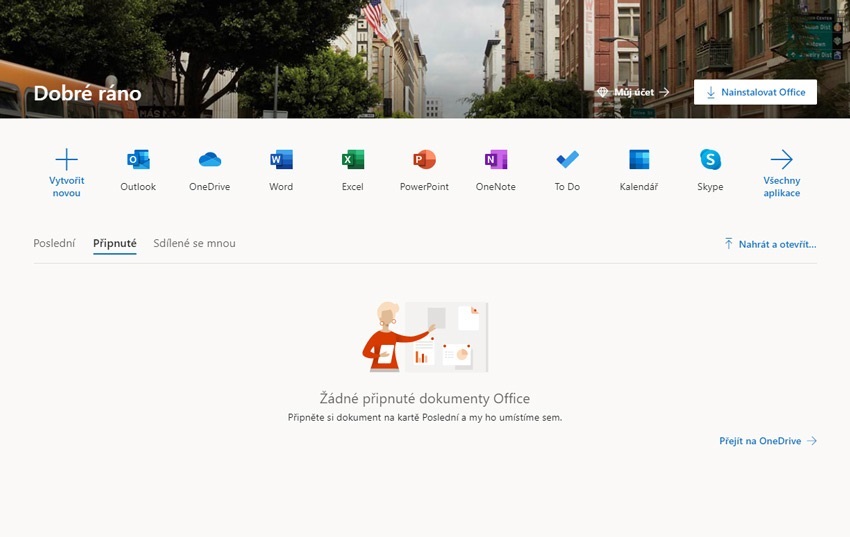
Pokud chcete Excel stáhnout, klikněte na tlačítko „Nainstalovat Office“, které najdete na domovské stránce svého účtu Microsoft.
Velmi důrazně varujeme před hledáním a následným stahováním nelegálních edicí na různých souborových serverech. Sice tím získáte jakési programové nástroje vedoucí k instalaci a následnému spuštění Excelu, ale s vysokou pravděpodobností si současně pořídíte i všelijakou virovou havěť. Pak už jste jen krůček od ztráty různých přihlašovacích údajů (například do banky) nebo od kompletního zašifrování PC, pokud půjde o ransomware.
i
Funguje Microsoft Excel i na počítačích Mac?
Ano, kancelářský balík Microsoft Office nebo předplatné Microsoft 365 jsou dostupné také pro zařízení značky Apple. Patří sem tedy jak iPhony a iPady, tak notebooky a počítače s macOS. K aktivaci těchto verzí se používá stejný klíč jako k aktivaci verzí pro Windows.
Alternativně se může stát, že jste přístup k Microsoft 365 získali od svého zaměstnavatele či školy. V tom případě máte k dispozici jak webové aplikace dostupné v prohlížeči, tak odkaz ke stažení. Ten najdete na své domovské stránce Microsoft 365 pod volbou „Nainstalujte si Office“. Instalace je pak už velmi přímočará – stačí otevřít stažený soubor a nechat instalační soubor pracovat.
Spuštění programu Excel a prvotní seznámení s rozhraním
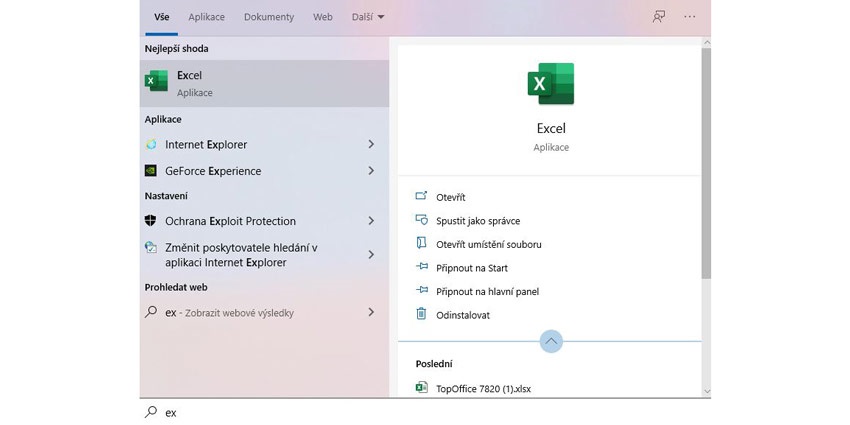
Začneme pochopitelně spuštěním programu Microsoft Excel. Po úspěšné instalaci najdete zástupce ke spuštění v nabídce Start. Případně můžete Excel vyhledat jednoduchým napsáním slova „excel“ do vyhledávacího řádku. Rovnou doporučujeme ikonku připnout pomocí symbolu špendlíku do nabídky Start a případně i na hlavní panel. Díky tomu budete mít Excel dostupný na jedno kliknutí myší přímo z pracovní plochy.
Po instalaci kancelářského balíku na platformě Windows najdete všechny ikonky v nabídce Start.
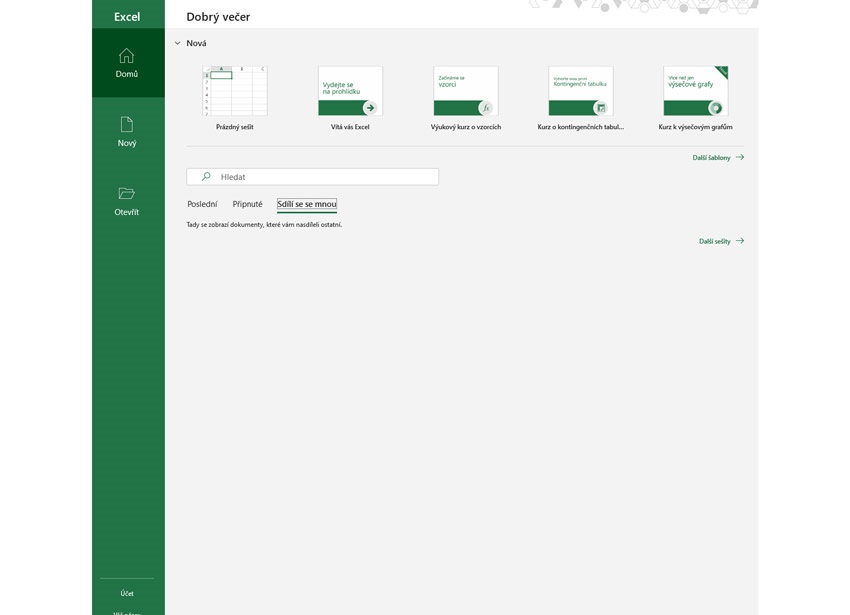
Při prvním spuštění aplikace Excel se dostanete do nabídky, která ve starších verzích vůbec nebyla. Rovnou totiž máte přístup do ohromné databáze připravených šablon nebo můžete otevřít poslední upravované, sdílené nebo připnuté dokumenty. Samozřejmě jsou k dispozici i volby pro založení nového dokumentu nebo procházení složek v počítači či na síti.
Obrazovka prvního spuštění aplikace Excel. Na výběr máte nejčastější možnosti včetně přístupu do připravených šablon.
Pokud vyberete volbu „Prázdný sešit“, vyskočí na vás notoricky známá mřížka buněk s horním panelem, kde je celá řada ovládacích prvků. Excel je po těch mnoha letech vývoje už tak chytrý, že v závislosti na prováděné činnosti vám nabízí vhodné volby. To poměrně citelně pomáhá zejména méně zkušeným uživatelům.
Vestavěné kurzy, například kontingenční tabulky
Excel se používá v prakticky každé firmě, proto je vysoce pravděpodobné, že budete muset například při pohovoru v novém zaměstnání prokázat své znalosti. Jasně, můžete si dopředu zaplatit některý z mnoha kurzů, ale neméně důležité je i samostudium. V Excelu totiž najdete hned několik zcela bezplatných kurzů.
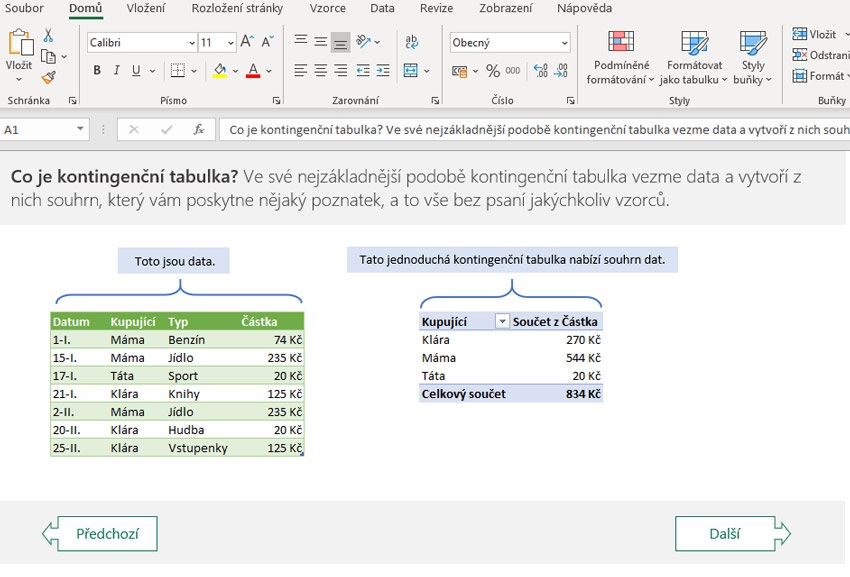
Možná jste už někdy zaslechli slova kontingenční tabulka a přemýšleli jste, co by to mohlo být. Ve stejnojmenném kurzu se dozvíte, k čemu se vám může kontingenční tabulka hodit. Také získáte představu o základních součástech a nakonec si kontingenční tabulku zkusíte vytvořit. Uvidíte sami, že to není vůbec těžké.
V Excelu najdete i poměrně zajímavé a informačně hodnotné kurzy.
Katalog připravených šablon v Excelu
Společnost Microsoft nabízí rozsáhlý výběr šablon Office pro každodenní použití. Díky nim můžete například vytvořit vlastní průkazku s fotkou, odprezentovat skvělý inovativní nápad nebo naplánovat blížící se rodinnou dovolenou. Stačí si jen v šablonách PowerPointu, Excelu a Wordu najít design, který se bude dokonale hodit pro daný úkol nebo příležitost. Ano, šablony jsou dostupné napříč všemi klíčovými Office aplikacemi.
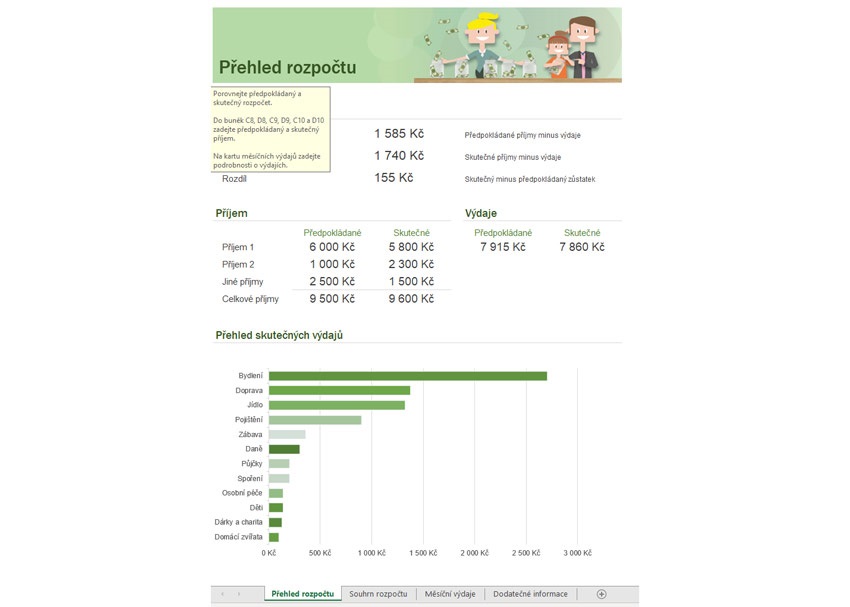
Když se podíváme přímo na Excel, objevíme v něm stovky bezplatných šablon zahrnující širokou škálu profesionálně naformátovaných sešitů. Například různé kalendáře, měsíční rozpočty, účetní rozvahy, školní kalendáře a mnohé další.
Na tři kliknutí máte před sebou výběr šablon. Například k vytvoření domácího rozpočtu.
Excel a současná spolupráce více uživatelů
Se svými kolegy (případně rodinou) můžete otevřít a současně používat stejný sešit v Excelu. Microsoft této funkci říká spoluvytváření. Když spoluvytváříte, vidíte změny ostatních velmi rychle, prakticky v reálném čase. V některých verzích Excelu se vám výběry ostatních lidí zobrazí v jiných barvách.
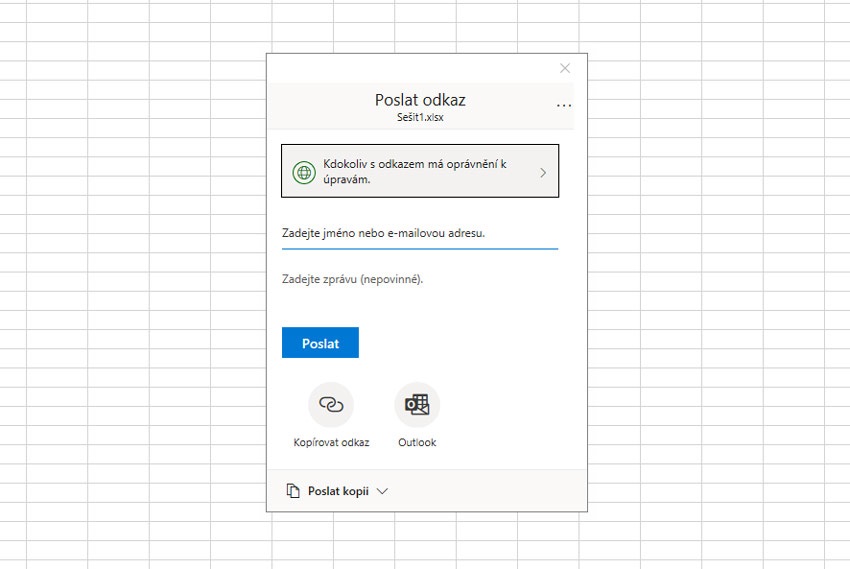
Pokud používáte verzi Excelu, která podporuje spoluvytváření, vyberte „Sdílet“ v pravém horním rohu, zadejte e-mailové adresy a potom zvolte umístění v cloudu. Ano, takhle zjednodušený je celý proces sdílení sešitu například pro další kolegy v práci. Sdílení lze navíc časově omezit, nebo dokonce nastavit heslo pro odemknutí dokumentu. Díky tomu lze sdílení používat i například pro úpravu citlivějších osobních údajů. Služba Microsoft 365 a cloudové úložiště OneDrive totiž plní přísná kritéria GDPR.
Prostřednictvím pár kliknutí můžete bezpečně nasdílet a následně odeslat sešit v Excelu například svým podřízeným.
Ukažme si jeden modelový případ, možná od vás z firmy. Potřebujete například obeslat 10 zaměstnanců, kdy každý z nich má vyplnit jen určitou část tabulky. Pravděpodobně tedy pošlete 10 e-mailů a do přílohy dáte excelový sešit. Ten se vám po čase vrátí zpět s vyplněnými údaji. Následně je ale potřeba, abyste „slepili“ těch zaslaných 10 verzí do jednoho výsledného sešitu. To vám klidně může zabrat i několik hodin. Jakmile však použijete režim spoluvytváření, tak pouze dokument kolegům nasdílíte přes tlačítko, vyberete e-maily a následně jen zkontrolujete výsledek. Časová náročnost se tady pohybuje v řádu jen několika málo minut.
Excel online funguje všude
Není to tak dávno, kdy Microsoft převedl Excel do verze pro uživatele, kteří požadují, aby jejich data byla dostupná vždy a všude. Zcela tak padá omezení na konkrétní počítač nebo operační systém. K Excelu lze totiž přistupovat online pomocí webového prohlížeče. Jde o tzv. Office Web Apps poskytované jako součást předplatného Microsoft 365 anebo jako součást cloudových služeb Microsoft OneDrive.
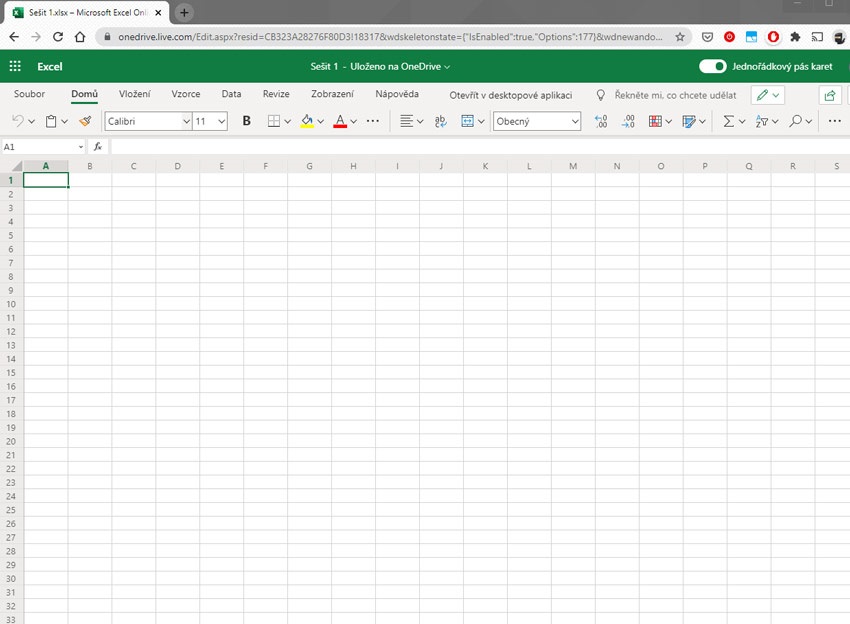
Webová aplikace umí otevřít soubory z desktopových verzí Excelu. Také nabízí plnou funkcionalitu pro manipulaci s daty. Samozřejmě umí zobrazovat a upravovat kontingenční tabulky, přidávat grafy a podobně. Má schopnost sdílet vaše sešity, vložit je jako součást webových stránek a umožnit jim přes webové rozhraní upravovat přímo sešit umístěný na vašem účtu OneDrive.
Mnoho funkcí Excelu lze používat i ve webovém prohlížeči.
Excel jako mobilní aplikace
Před několika měsíci Microsoft představil novou mobilní aplikaci s názvem Office (ke stažení pro Android a iOS). Ta nabízí úplně nové prostředí navržené pro práci na mobilních zařízeních. Propojuje Word, Excel a PowerPoint do jedné aplikace a přináší nové funkce, které vám umožňují vytvářet obsah a dělat vše potřebné efektivně.
Díky šikovnému spojení do jedné aplikace se celkově zjednodušuje používání, protože si nemusíte stahovat několik aplikací a ani mezi nimi přepínat. Instalace jedné aplikace také vyžaduje mnohem méně úložiště na telefonu než instalace každé zvlášť. Zároveň si zachovává prakticky všechny funkce stávajících mobilních aplikací, které uživatelé znají a používají.
Již brzy se tak například můžete těšit na diktování ve Wordu, které převede hlas na psaný text včetně různých příkazů pro formátování. Zajímavostí je také přidání funkcí v podobě pořizování rychlých poznámek, podepisování souborů PDF, skenování QR kódů a přenosu souborů mezi zařízeními.
Excel využijete prakticky v každém kancelářském zaměstnání. Není tedy divu, že zvládnutí tabulkového procesoru Microsoft Excel se v dnešní době řadí mezi důležité počítačové znalosti.