Try our cookiesAlza.cz a. s., Company identification number 27082440, use cookies and other data to ensure the proper functioning of the website and, with your consent, also, among other things, to personalize advertising and the content of our websites. By clicking on the “I understand“ button, you agree to the use of cookies and the transfer of data regarding the behavior on the website for displaying targeted advertising on social networks and advertising networks on other websites.
We use 8 categories of cookies on our website:
Technical cookies
These are strictly necessary for the functioning of the website and the features you choose to use. Without them, our website would not work; you wouldn't be able to log in to your user account, for example.
Functionality cookies
These cookies allow us to remember your basic choices and improve the user experience. These include remembering your preferred language or allowing you to stay logged in permanently.
Social media cookies
These cookies allow us to easily link you to your social media profile and, for example, allow you to share products and services with your friends and family.
Content personalisation
These cookies allow us to show you content and ads according to the information we have about you to best meet your needs. This includes what content you have viewed, or on what device you are accessing our website.
Non-personalised advertising
These cookies allow us to show you general ads for products and services.
Personalised advertising
Thanks to these cookies, we and our partners can offer you relevant products and services based on your purchases, your shopping behaviour and your preferences.
Audience metrics
These cookies allow us to optimise our site for your convenience based on how you use it. The aim is to remember or anticipate your choices. This includes, for example, the use of features, their location, or the behaviour on the page.
By giving your consent to the processing of cookies, functionality and analytical cookies will be installed on the device you use to browse the website (click on the "I understand" button for both categories, or you can select only one of the categories by clicking on the "Settings" button). We always install technical cookies on your device, even without your explicit consent, because without them our website would simply not work.
You can revoke your consent to the processing of cookies. In connection with our company's cookie processing, you also have the following rights: the right to access cookies, delete, modify, supplement and correct them, restrict processing and the right to lodge a complaint with the Office for Personal Data Protection. Read more about your rights.
Nefunguje váš notebook, jak by měl? Je pomalý a různě se zasekává? Poradíme vám, jak systematicky postupovat při odhalování problémů s notebookem. Možná budete stačit provést softwarovou údržbu, případně vylepšit některou z hardwarových komponent. Díky několika osvědčeným radám snadno ušetříte peníze za nákup úplně nového zařízení. A proč byste měli svůj notebook vlastně dlouhodobě udržovat v ideální kondici?
To je dobrá otázka, která závisí na několika faktorech, jako jsou vaše potřeby, rozpočet, stav vašeho starého notebooku, ale třeba i ekologické myšlení. Obecně platí, že nový notebook bude mít lepší výkon, modernější technologie, delší záruku a nižší riziko poruchy než starý notebook. Na druhou stranu, oprava nebo vylepšení starého notebooku bude vždy výrazně levnější.
I starší notebook lze s minimální investicí (časovou nebo finanční) vylepšit do dobře použitelného stavu.
Spoustě lidí se však do upgradování nechce – mají svoje zvyky, svůj systém a nechtějí do něj dávat peníze navíc. Nároky na hardware ale stále rostou – a pokud chcete používat nejnovější software, upgradovat někdy budete muset. Největším problémem je zvykat si na nový software – a to zvláště když patříte mezi základní uživatele, kteří neocení vylepšení vlastností známých programů a novinka se vám jeví spíš jako zlomyslnost, kde vývojáři jenom přestěhovali důvěrně známé funkce na zcela nová místa.
i
Chcete vdechnout nový život staršímu počítači nebo lehce vylepšit nově vybraný kus? Právě pro tyto účely Alza spustila dvě nové služby, dostupné v České republice, na Slovensku i v Maďarsku. Jedná se o Upgrade PC/NTB a Pozáruční Upgrade Alza PC.
Pokud je váš starý notebook ještě funkční a vyhovuje vašim požadavkům, můžete zvážit jeho upgrade. Například přidáním paměti RAM, výměnou pevného disku za SSD nebo pořídit novou baterii. Tyto poměrně snadné úpravy zvýší rychlost, kapacitu a stabilitu vašeho notebooku. Snadno se můžete se podívat na ceny těchto dílů nebo se poradit s odborníkem na servis notebooků. Pokud by vás oprava však stála více než polovinu ceny nového notebooku, bude lepší investovat do nového zařízení.
TIP na zrychlení notebooku č. 1 – aktualizace a optimalizace Windows
Operační systém Windows je historicky proslulý tím, že postupem času se zpomaluje. Typicky za to může spousta běžících procesů na pozadí. Neustálá instalace nepotřebných programů nebo konflikty mezi softwarem a systémovým nastavením. Například celá řada uživatelů používá nesprávný režim napájení. Windows totiž nabízí tři základní schémata napájení: úsporný režim, rovnovážný režim a režim orientovaný na vysoký výkon. První zmíněný šetří energii, ale na úkor výkonu, u třetího zmíněného je tomu přesně naopak. Změnit schéma anebo si dále pohrát s dílčími nastaveními můžete přes Ovládací panely – Možnosti napájení. Je-li váš notebook zapojen do elektrické sítě, pro úsporný režim není mnoho důvodů.
Dále je nutné udržovat operační systém Windows neustále aktualizovaný. Na úrovni Windows 11 se nemusíte o nic starat a vše probíhá zcela automaticky. V případě, že používáte Windows 10, tak prověřte, zda váš hardware umožňuje bezplatný upgrade na Windows 11. Konec podpory Windows 10 se totiž blíží a po 14. říjnu 2025 již nebudete dostávat bezpečnostní aktualizace, což je velký problém s ohledem na vaše data nebo přihlašování například do internetového bankovnictví. V takovém případě bude nutné, buď začít používat bezplatný Linux, případně pořídit nový notebook.
Minimální systémové požadavky Windows 11
Možná vůbec netušíte, jestli na váš aktuální notebook půjde nový operační systém Microsoft Windows 11 nainstalovat. I když toho Microsoft kolem funkcí ukázal poměrně hodně, kolem systémových specifikací bylo poměrně ticho. A víme proč. Je v tom trošičku zádrhel, protože Microsoft se rozhodl, že bude v tomto směru poměrně přísný. I když na první pohled vypadají HW požadavky téměř stejně jako v případě Windows 10. Ostatně přesvědčte se sami:
Procesor – min. 1 GHz nebo rychlejší procesor se 2 nebo více jádry kompatibilní se 64bitovou architekturou nebo zařízení System on a Chip (SoC).
Firmware systému – rozhraní UEFI, možnost zabezpečeného spouštění.
TPM – Trusted Platform Module (TPM) verze 2.0.
Prvním omezením je typ CPU, kdy Windows 11 bude možné provozovat na procesorech Intel Core 8. generace (Kaby Lake Refresh) a současně AMD Ryzen 2000 a novější. Jde tedy o čipy vydané nejpozději v roce 2017. Pohledem do systémových vlastností tak okamžitě zjistíte, zda máte na podporovaný typ CPU štěstí.
Druhou, mnohem složitější podmínkou, je nutnost mít v hardwarové výbavě TPM 2.0. Jde o speciální kryptografický procesor, který obsahuje několik fyzických bezpečnostních mechanismů zajišťujících vysokou odolnost proti neoprávněné manipulaci. Vzhledem k tomu, že každý TPM čip má v sobě při výrobě vypálen unikátní a zároveň tajný RSA klíč, umožňuje tak autentizaci platformy. Například může být využíván k ověření, zda systém žádající o přístup je očekávaný systém.
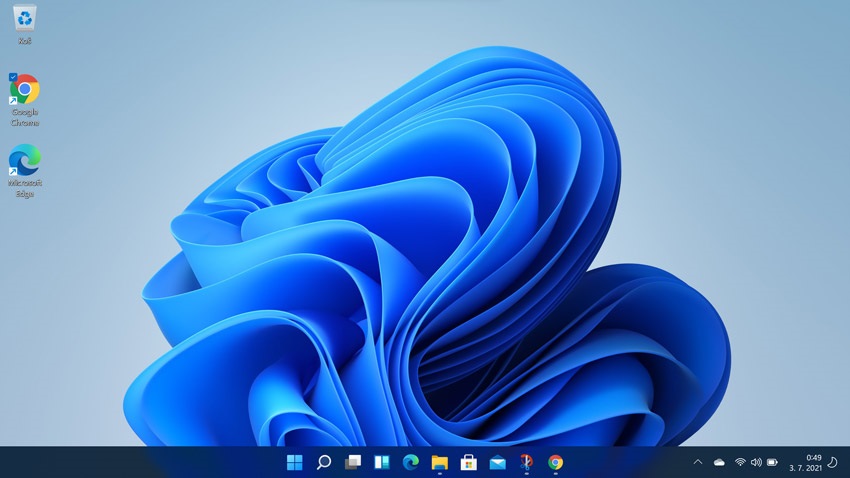
Výchozí plocha systému Windows 11 ihned po instalaci a vytvoření uživatelského profilu.
Kontrola aplikací po spuštění
Prvním krokem čištění notebooku, který byste měli po jeho znatelném zpomalení učinit, je kontrola aplikací po spuštění. Díky ní zjistíte, jaké aplikace se spouštějí společně se systémem Windows. Pro dosažení optimální svižnosti systému se snažíme mít aplikací spuštěných co nejméně, nicméně některé, jako třeba synchronizaci cloudového úložiště, je přece jen vhodné spouštět přímo s Microsoft Windows.
V horní části okna klikněte na záložku „Po spuštění“.
Prohlédněte si položky ve vypsaném seznamu.
Vybráním položky a kliknutím na „Zakázat“ v pravém dolním rohu okna zakažte spouštění aplikace po spuštění systému Windows. Jaký vliv na výkon každá aplikace má, vám napoví sloupec „Dopad při spuštění“.
i
Možná budete během softwarového čištění notebooku chtít vytvořit i snímek obrazovky. Na systémech s Windows je to jednoduché, ale z našeho článku Print screen na Macu se dozvíte, jak zachytit screenshot obrazovky nebo některého okna na systému macOS.
Defragmentace a vyčištění disku
Tento krok se týká zejména těch, kteří používají HDD jako systémový disk. Pevné disky, které data zapisují na rotující plotny, mohou být výrazně zrychleny, pokud na nich data seřadíme. Tomuto procesu se říká defragmentace a společně s vyčištěním disku se jedná o jednoduchý proces čištění notebooku, který může mít znatelný dopad na svižnost celého systému. O obou zmíněných úkonech pojednává náš podrobný návod Defragmentace a čištění disku.
Než začnete notebook čistit štětcem a stlačeným vzduchem, zkuste zatočit s přebytečnými daty na disku.
Odinstalace nadbytečných programů
Zatímco některé aplikace běžně využíváme a můžeme chtít pouze zakázat jejich spuštění po načtení systému Windows, jiné je vhodné přímo odinstalovat a být o krok blíže ke zrychlení notebooku. Bavíme se zejména o těch programech, které vůbec nevyužíváme a které jen zbytečně zabírají místo na disku.
Následuje postup pro odinstalování aplikaci ve Windows.
Stiskněte klávesu Windows a do vyhledávání napište „Ovládací panely“ – na zobrazenou položku klikněte.
Z ovládacích panelů přejděte do modulu „Programy“ a dále na „Programy a funkce“.
V seznamu vyberte aplikaci, kterou chcete odinstalovat.
V levém horním rohu aktuálního okna klikněte na „Odinstalovat“.
TIP na zrychlení notebooku č. 2 – správný antivirový software
Vyčištění notebooku však vždy vše nespasí, protože někdy je nutná prevence. Stejně jako může váš počítač zpomalit zahlcené chlazení a následné přehřívání, dobře mu nedělají ani počítačové viry – zejména tzv. malware. Před tím vás ochrání, nebo se alespoň bude snažit, každý legitimní antivirus.
i
NIKDY, opakujeme NIKDY neinstalujte dva antivirové programy na jeden notebook. V takový okamžik se stává notebook prakticky nepoužitelný a bude nutný zásah IT odborníka.
Mnoho lidí si myslí, že jim bude bohatě stačit antivirus zdarma. Ty mají ale zpravidla jen základní funkce a na některé útoky nemusí stačit. Placené antivirové programy oproti tomu poskytují třeba rezidentní štít, firewall proti hrozbám z internetu nebo skener infikovaných souborů. Také lze jednou licencí vyřešit zabezpečení celé rodiny a klidně i chytrých telefonů nebo tabletů.
Kvalitní antivirový software vás ochrání před celou řadou závažných hrozeb.
Je nutné sportovně uznat, že ne každý potřebuje tu nejvyšší ochranu s náloží pokročilých funkcí. Pro osobní užití, při kterém neoperujeme s cennými daty, často stačí zkombinovat obezřetné chování na internetu s některým ze zdarma dostupných antivirových programů.
Za základní antivirovou ochranu nemusíte zaplatit ani korunu, nelze ale očekávat, že poskytne stejnou úroveň zabezpečení jako placená řešení.
Windows Defender
Nejlepší antivirus je ten, který máte nainstalovaný, a pokud jste žádný neinstalovali, máte nainstalovaný Windows Defender. „Plná“ verze tohoto antivirového software je zabudovaná v každém systému Windows, což znamená, že poskytuje základní ochranu bez nutnosti instalace jakéhokoliv dalšího programu.
Mezi další antivirové programy, které jsou zdarma, nabízejí ale ochranu zpravidla lepší než Windows Defender, patří Malwarebytes a Bitdefender. Ty jsou v základní verzi zcela zdarma, výrobci však nabízejí i placený upgrade na vyšší verze. Podobně fungují i antivirové programy Avast! i AVG, které jsou sice placené, poskytují ale i odlehčené edice zdarma.
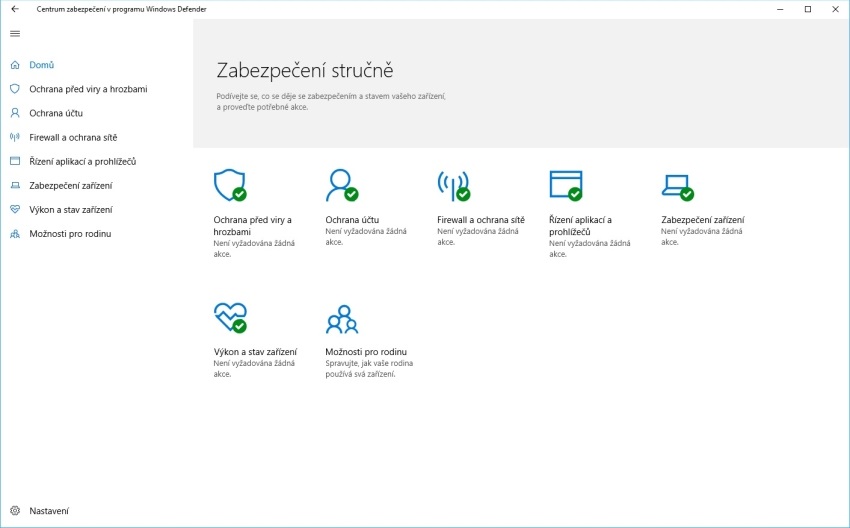
Takto vypadá grafické rozhraní integrovaného antiviru Windows Defender.
Trochu odlišně pak fungují bezplatné edice společností u Symantec a ESET. Ty lze sice získat zdarma, a dokonce se všemi dostupnými funkcemi, jsou to však zkušební verze na 30 dnů, jež po této době vyzvou k zakoupení plné verze, které když neučiníte, přestanou fungovat.
TIP na zrychlení notebooku č. 3 – výměna HDD za SDD
Pokud máte starší notebook, tak je pravděpodobné, že funguje na typickém plotnovém disku (HDD) ve formátu 2,5". To je však dávno překonaná technologie, která i jinak slušně vybavený notebook vyloženě brzdí. Je nutné takový disk vyměnit za SSD. Jejich vyspělost tkví ve zcela jiném přístupu k uchovávání informací a absenci pohyblivých částí. Namísto rotujících ploten ukládá SSD data do NAND Flash pamětí. Z toho plyne vysoká odolnost při fyzické manipulaci, nízká spotřeba a zahřívání i vysoká rychlost přenosu dat. Standardní SSD se vyrábí právě ve 2,5 " formátu, který pasuje především do notebooků.
Upgrade KIT od Kingston, kdy starší HDD vložíte do externího boxu a nové SSD do notebooku.
Výměna SSD za HDD je teoreticky jednoduchý krok, který by měl zvládnout každý, ale zvláště designové notebooky není úplně triviální rozebrat a často bude nutné použít i speciální šroubováky. Uživatelsky přátelský design obsahuje označená dvířka a běžné typy šroubů, nezřídka i manuál k notebooku říká, jak ho správně rozebrat a zase složit. Pokud takový návod nemáte, návodné video na YouTube vypadá komplikovaně, a navíc se používají zvláštní (bezpečnostní) šrouby, je lepší nechat upgrade na profesionálech.
Předtím, než se pustíte do vlastního upgradu disku nebo odnesete stroj na naši pobočku, vždy (!!!) zazálohujte svoje data a uložte si alespoň ta kritická na externí disk, USB flashdisk nebo na paměťovou kartu. Notebook obvykle upgrade zcela bez problémů přežije, ale i v profesionálním servisu platí, že může nastat taková chyba, která vás může stát všechna vaše data. Ta jsou obvykle nejcennější, a proto vždy zálohujte!
Náhled aplikace pro klonování disku.
Co se týče klonování disku, Windows 10 ani starší systémy nenabízejí potřebné vestavěné nástroje, jako je tomu například ve chvíli, kdy disk jen potřebujeme rozdělit na více oddílů. Na internetu je ale k nalezení celá řada programů, které tyto funkce mají. Ideální software by měl kombinovat silné nástroje, přívětivé grafické rozhraní a v nejlepším případě i možnost užití zdarma. Z těch, které to splňují, lze jmenovat například zkušební verze Acronis True Image, EaseUS Todo Backup Free nebo Macrium Reflect.
TIP na zrychlení notebooku č. 4 – navýšení kapacity RAM
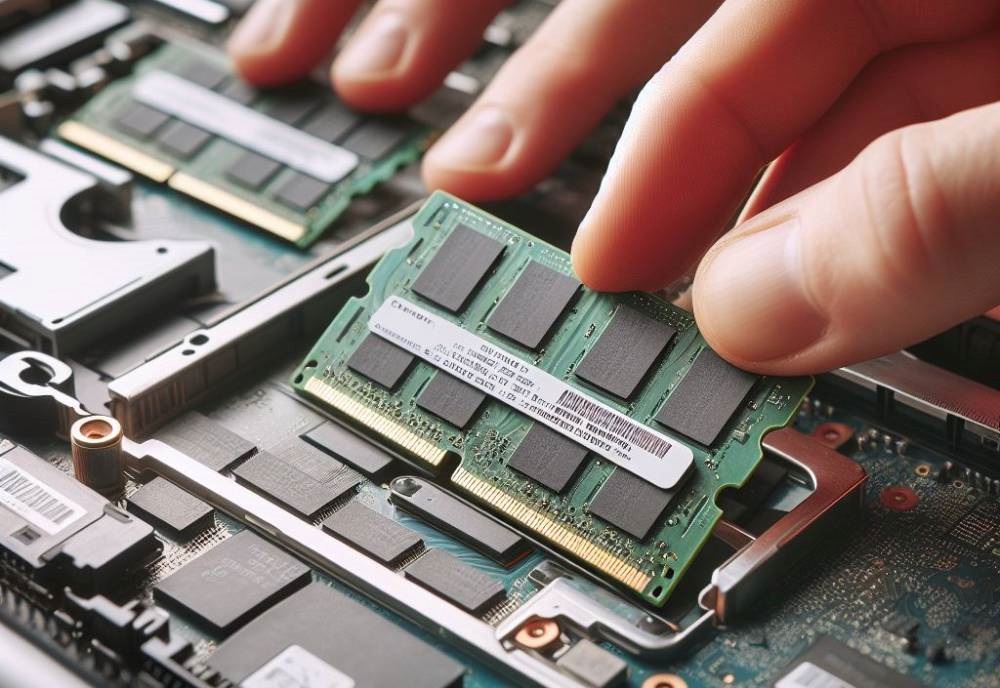
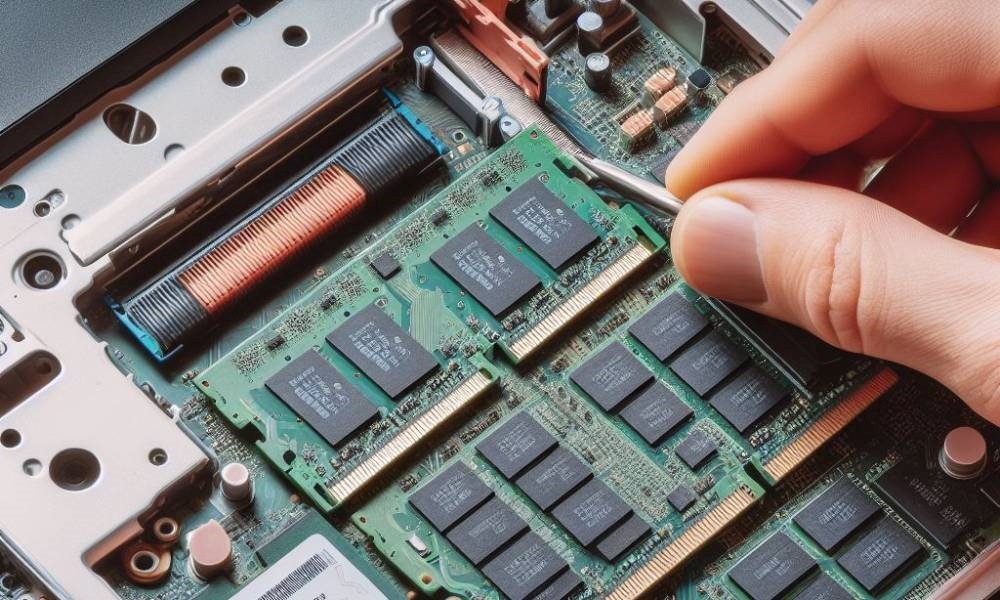
Kromě pevného disku lze rovněž navýšit kapacitu RAM. Není to až tak dávno, kdy se prodávaly notebooky se 2 GB RAM – dnes je doporučované minimum 8 GB, i když bychom doporučili spíše 16 GB. Levné systémy se často dodávaly s minimálně dvěma paměťovými sloty, takže není problém paměť zdvojnásobit nebo ještě více zvětšit. Musíte ale zjistit, který typ pamětí notebook používá (DDR3, DDR4, DDR5, jaký typ slotu (SODIMM u notebooků a kompaktních strojů) a také minimální rychlost paměti, kterou systém vyžaduje. Když koupíte paměť větší a rychlejší, než doporučuje výrobce, obvykle nic nezkazíte, u těch pomalejších už mohou nastat problémy.
Před jakoukoli manipulací s notebookem vždy jako první odpojte baterii. Následná výměna modulu RAM není vůbec složitá. Je však třeba postupovat opatrně.
Každý výrobce by měl na svých stránkách udávat parametry pamětí a také ideálně počet volných slotů a celkový počet paměťových slotů v notebooku. Pokud si nejste jistí, je lepší kontaktovat naši prodejnu a dohodnout si servisní výměnu. Tu však často zvládne pokročilý amatér, ale ne úplný laik, takže zvažujte svoje znalosti a schopnosti. Rozšíření pamětí u běžného notebooku zvládne každý, ale u designového ultrabooku už úplně každý ne, na to jsou třeba nejen znalosti, ale často i specializované nástroje.
Správný postup výměny RAM v notebooku
Vypněte notebook a odpojte ho od napájení a baterie.
Používejte antistatický náramek nebo se dotkněte kovové části notebooku, abyste se zbavili statické elektřiny.
Používejte vhodné šroubováky a opatrně otevírejte kryty a klávesnici.
Paměťové moduly vkládejte pod úhlem 45 stupňů a ujistěte se, že zářez na modulu odpovídá slotu na základní desce.
Paměťové moduly zatlačte jemně, dokud nezapadnou na své místo a nezacvaknou kovové svorky.
Paměťové moduly vyjímejte opatrně, po otevření kovových svorek a pomocí plochého šroubováku
Zkontrolujte, zda jsou paměťové moduly správně zapojeny a zda jsou kompatibilní s notebookem a mezi sebou.
Zrychlit notebook není nic složitého, stačí se držet doporučených tipů a vyřešit minimálně softwarovou optimalizaci. Pokud však máte notebook s plotnovým diskem, tak bude nutné přece jen investovat do SSD disku.
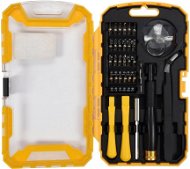
Screwdriver t 10, SL 1, PH 000, y 000, PH 00, PH 0, t 2, y 00, SL 2 , PH 1, y 0, h 2, t 3, t 4, triangle 3, t 5, p 0,8, p 1,2, t 6, p 1,5, t 7 and t 8 head, Flat, cross, Torx, Imbus and Special, flat, cross, torx, imbus and special, watchmaking, for bits - set includes 32 of tools
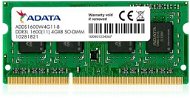
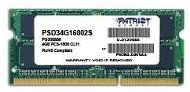
RAM - includes 1 × 4GB, DDR3 type, 1600 MHz frequency, CL11, 12800 MB/s throughput, 1.5 V voltage, PC3-12800 module, Unbuffered, does not support RGB control