Windows 10 brzy končí podpora. Měli byste přejít na Windows 11, nebo ne?
Pokud máte Windows 10, určitě jste už zaslechli o konci jeho podpory. Ve zkratce to znamená konec aktualizací a ono známé pobízení k přechodu na Windows 11, které ale není povinné. V praxi je toho však mnohem víc, co byste měli vědět. Tento článek vám pomůže rozhodnout se, jak se po ukončení podpory Windows 10 nejlépe zařídit.
Přechod na Windows 11 asi nebyl takový, jaký si Microsoft představoval. Končí rok 2024 a Windows 10 je stále dominantním operačním systémem (OS) na stolních i přenosných počítačích. Proč se ho uživatelé tak zarputile drží a co pro ně bude znamenat ukončení podpory Windows 10 ze strany výrobce? Bude nutné koupit si nový počítač, nebo zaplatit „majlant“ za nový OS?
Windows 10 brzy končí podpora – OBSAH
- Windows 10 nebyl přijat s nadšením a dnes je nejoblíbenější
- Jaké výhody vám přinese přechod na Windows 11?
- Další výhody přechodu na Windows 11
- Je nutné si na Windows 11 koupit nový počítač?
- Ukončení podpory Win 10 neznamená nutně katastrofu
Windows 10 nebyl přijat s nadšením a dnes je nejoblíbenější
Když se hromadně přecházelo z Windows 8.1 na Windows 10, uživatelé neskákali radostí. Nový systém nabízel zásadně přepracované pracovní prostředí a lidé nemají rádi změny. Ne všechny důvody vlažného přijetí Windows 10 však byly takto iracionální. Šlo i o to, že Microsoft použil agresivní marketing a někteří uživatelé měli pocit, že jejich PC se „přehuplo“ na Windows 10 bez jejich vědomí či souhlasu.
Takový přechod může na starších počítačích se slabšími parametry způsobovat problémy s výkonem. I když se dnes už požadavky desátého Windowsu zdají skromné, například na strojích se 4 GB RAM tento OS neběží zrovna jako blesk.
Zmíněné uživatele to tehdy nutilo koupit si nový počítač, nebo se složitě vrátit k „desítce“ či ještě starší verzi. Řekněme si to otevřeně – do určité doby je to přijatelné řešení, ale z bezpečnostního hlediska dnes rozhodně nelze doporučovat systémy starší než Windows 10. Mnoho uživatelů nedá dopustit například na Windows 7, ale používat ho dnes je jako jezdit ve starém autě bez airbagů – možná se nic nestane, ale riziko je vysoké.
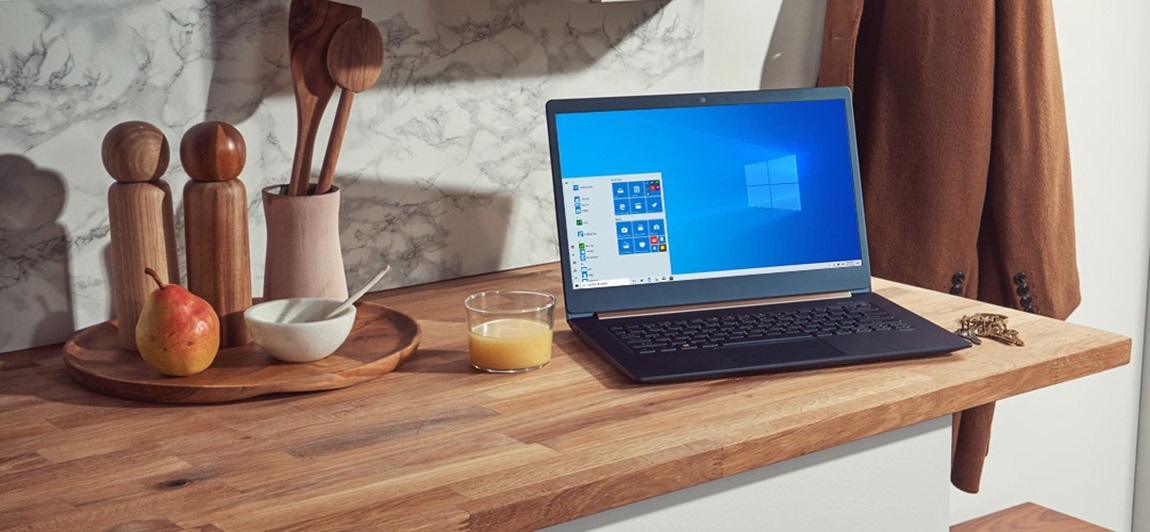
Windows 10 přišel na svět v roce 2015 a Windows 11 v roce 2021. Ze zkušenosti lze říci, že každý Windows potřebuje určitý čas na vychytání chyb, jedenáctka na to měla dost času a většina uživatelů již hlásí bezproblémový chod systému.
Tentokrát už Microsoft nepoužívá tak nátlakovou politiku přechodu na novější OS, a proto probíhá přechod na Windows 11 mnohem pomaleji. Podle odhadů magazínu Forbes aktuálně používá Windows 10 okolo 900 milionů uživatelů po celém světě a málokdo z nich se chystá na upgrade na Windows 11. Za poslední rok se rozhodlo pro přechod asi 130 milionů uživatelů Windows 10.
i
Umělá inteligence jako součást Windows
Microsoft Copilot+ PC je unikátní propojení výkonné umělé inteligence a operačního systému Microsoft Windows 11. Hloubková integrace umělé inteligence do uživatelského prostředí operačního systému přináší funkce a vychytávky, které mají potenciál zcela změnit způsob, jakým počítače a notebooky využíváme. S posíleným NPU poháněným procesorem Snapdragon® X Elite a jistotou pokročilého zabezpečení zažijete výkon, který přináší nevídané možnosti s notebooky Copilot+ PC.
Jaké výhody vám přinese přechod na Windows 11?
V první řadě je třeba zdůraznit, že Windows 11 není žádný strašák a přechod neznamená tolik změn v pracovním prostředí, jako když jste přešli například z Windows XP na sedmičku. Je to trochu podobné jako s pivem – mezi desítkou a jedenáctkou nejsou tak zásadní rozdíly, ale jedenáctka je o něco lepší.
V čem konkrétně? Je to nejnovější OS od Microsoftu, což znamená, že z pohledu bezpečnostních hrozeb, jako jsou viry a malware, budete chráněni lépe než u starších systémů, které už nemusí tak docela držet krok s vývojem v oblasti bezpečnosti. A zde se dostáváme k faktu, že systémové aktualizace, kterým se mnoho uživatelů vytrvale brání, se snaží pomocí bezpečnostních záplat i staršímu systému dát schopnost odolat novým hrozbám. Není to jediný účel aktualizací, často jde i o opravu chyb a třeba i změny v pracovním prostředí, ale z pohledu bezpečnosti jde hlavně o tento problém.
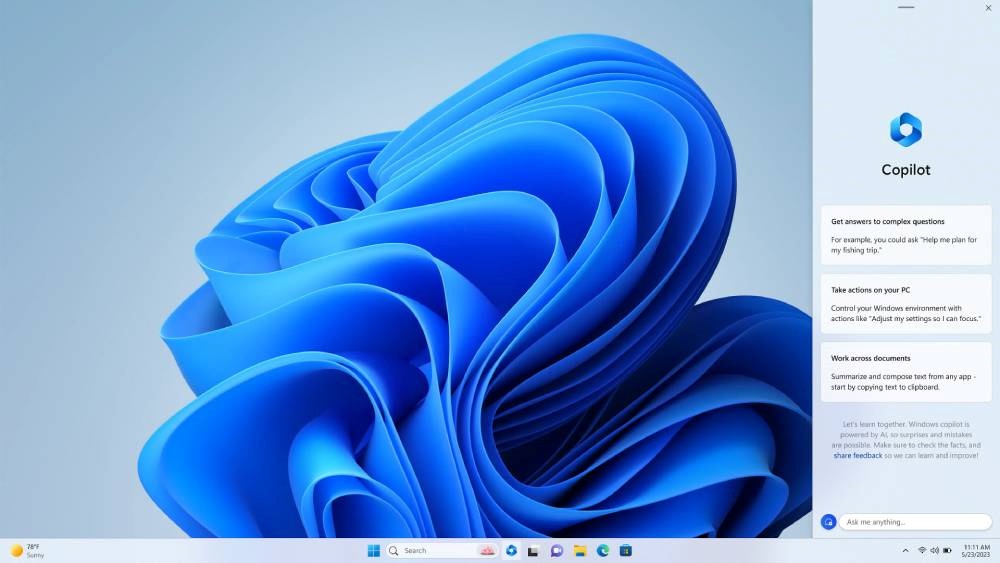
Podpora Windows 10 oficiálně skončí v říjnu 2025 a od té chvíle už Microsoft nebude zajímat, jestli je váš 10 let starý systém dostatečně chráněný proti novým hrozbám. Z toho jasně vyplývá základní výhoda, která vám z přechodu na Windows 11 vyplyne – lepší bezpečnost a pokračování aktualizací.
Další výhody přechodu na Windows 11
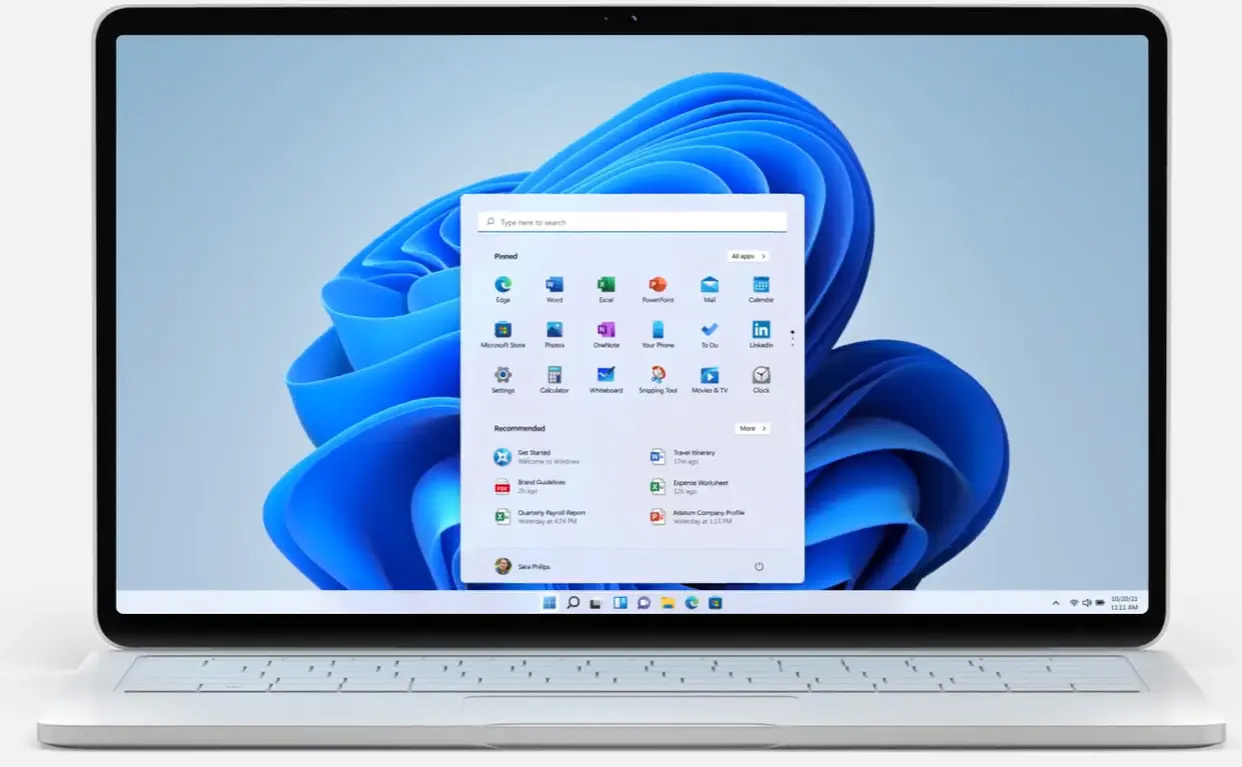
Jsou tu ale i další výhody. Pokud přejdete na Windows 11, dostanete modernější přepracované pracovní prostředí, například pro práci s okny. Dnes už mnoho uživatelů používá zapojení více monitorů, takže lepší práce s okny, kterou zjednodušuje funkce Snap Layouts, může být pro ně zásadní.
Mimořádně důležitá je energetická efektivita, která při vývoji Windows 10 ještě nebyla tak výrazně brána v potaz. Při vzniku Windows 11 byl kladen větší důraz na vliv na životní prostředí a tak tento OS umí efektivněji pracovat se zdroji, což vede nejen k nižší spotřebě elektrické energie, ale i s tím související delší výdrži baterií přenosných počítačů. Nejen notebooků, ale i tabletů.
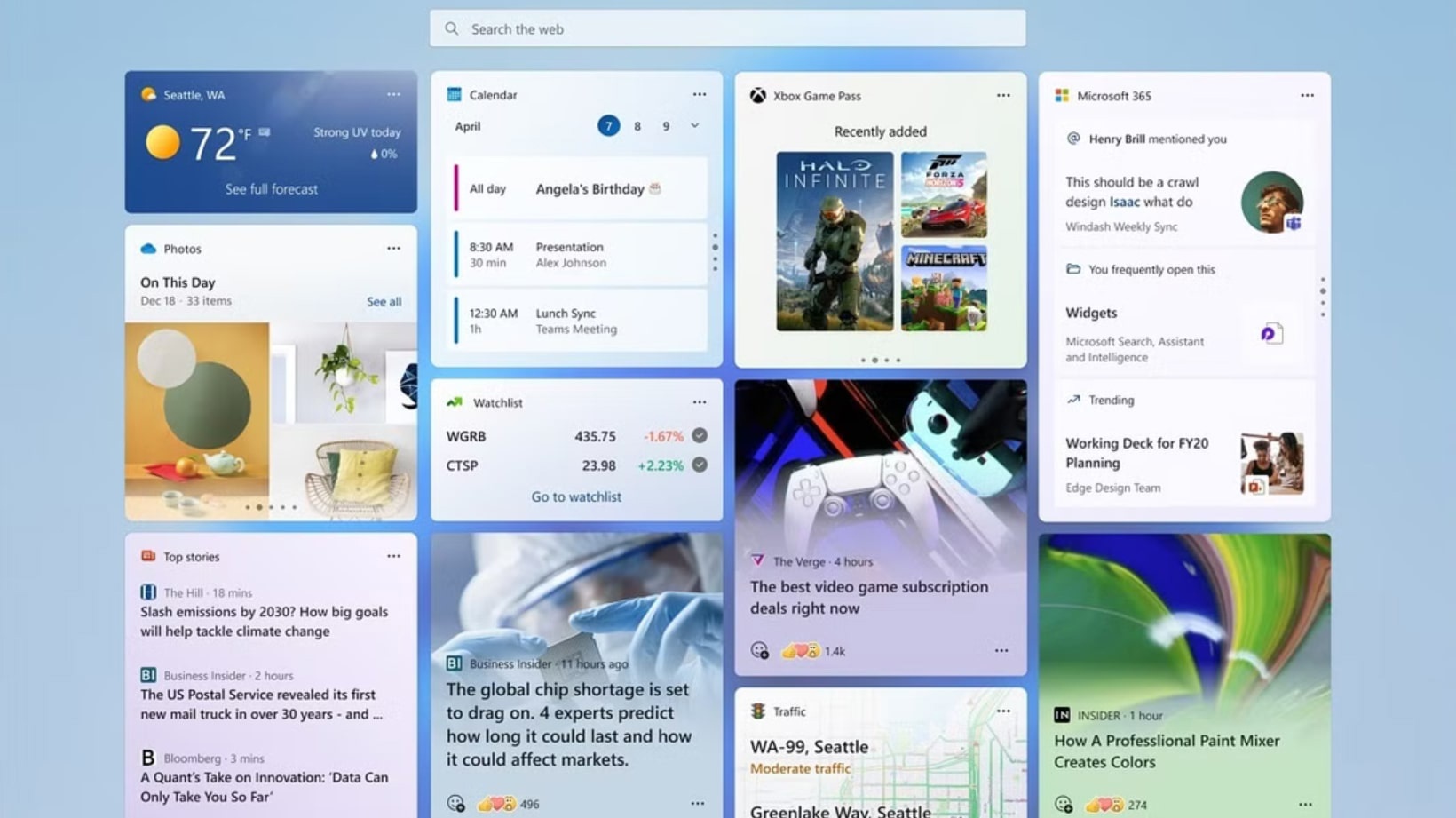
Pak je tu podpora widgetů, jaké znáte ze svého chytrého telefonu. Windows 11 je podporuje, a tak můžete mít na ploše třeba widget pro ovládání přehrávání hudby, sledující kurz bitcoinu, nabití baterie, předpověď počasí nebo náhledy příspěvků z vašich sociálních sítí. Šlo to i na Windows 10, ale s výrazně omezenější funkcionalitou a možnostmi. Takto máte stále na očích vše potřebné, a to je praktická výhoda.
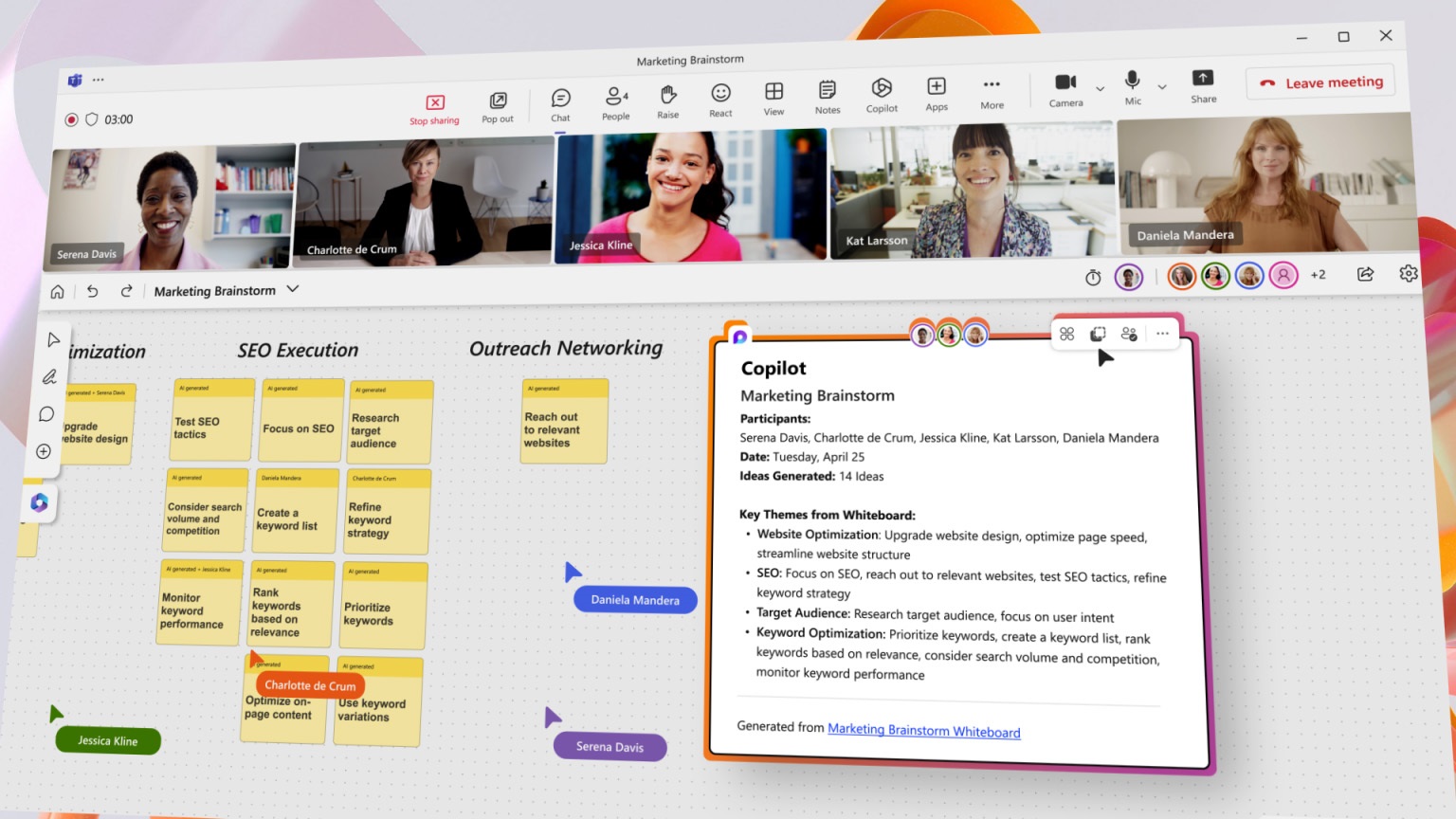
Stručně zmíníme integraci Teams do systému, tedy jednodušší komunikaci prostřednictvím této populární služby pro videohovory a za zmínku stojí i vylepšené dotykové ovládání pro tablety a systémy s dotykovým displejem, jako jsou konvertibilní notebooky.
Hráče bude zajímat funkce DirectStorage. Tato technologie umožňuje hrám načítat herní data přímo z SSD disku do grafické karty, čímž se výrazně zkracují načítací časy a eliminuje se eventuální zpomalení hlavním procesorem (tzv. „bottleneck“). DirectStorage je dostupný i pro Windows 10, ale ve Windows 11 je lépe integrovaný a optimalizovaný. Nemluvě o Auto HDR efektech pro vylepšení vizuálního zážitku, lepší integraci Xbox Game Pass pro předplatné her a podpoře nejnovějších technologií, která s ukončením oficiální životnosti Windows 10 na tento systém nepřijde.
Je nutné si na Windows 11 koupit nový počítač?
Rychlá odpověď: téměř nikdy. Pokud vám počítač dobře běží pod Windows 10, je velmi pravděpodobné, že dobře poběží i pod Windows 11. Novější systém je optimalizovaný i v oblasti výkonu a jeho nároky nejsou vysoké.
Lze konstatovat, že minimální požadavky na komponenty jsou dost podobné požadavkům Windows 10 a splňuje je i mnoho levných kancelářských počítačů. Pokud by váš miláček nesplňoval nároky Windows 11, je určitě velmi starý a měli byste bez ohledu na OS uvažovat o jeho odchodu do důchodu. Velká část počítačů novějších než řekněme 10 let požadavky splní. Je tu ale jedno „ale“ jménem TPM 2.0, o kterém jste už možná slyšeli, ale nevíte, co to znamená.
TPM 2.0 je hardwarový bezpečnostní čip, který je zabudovaný v mnoha moderních počítačích. Funguje jako digitální strážce, který chrání vaše data a systém před neoprávněným přístupem a malware. Zabezpečuje totiž bezpečné generování a uchovávání šifrovacích klíčů. Tyto klíče se pak používají na šifrování dat na disku a ochranu před neoprávněným přístupem. Windows 11 ho vyžaduje pro zvýšení bezpečnosti, ochranu před útoky a zabezpečení identity.
Pokud si nejste jisti, zda váš počítač má TPM 2.0, můžete si to ověřit pomocí nástroje PC Health Check od Microsoftu. V případě, že váš počítač TPM 2.0 nemá, existují možnosti, jak ho dovybavit, nebo jak tuto podmínku při instalaci obejít. Tyto možnosti ale mohou být složité a nejsou oficiálně podporovány Microsoftem.
Ukončení podpory neznamená nutně katastrofu
Jak už jsme naznačili, pokud se zatím rozhodnete zůstat u Windows 10, nemusí to být žádná katastrofa. Váš počítač bude i nadále plně funkční, žádné aplikace ani osobní údaje vám nezmizí a primárně přijdete hlavně o aktualizace. Čím déle u Windows 10 zůstanete, tím bude váš počítač více morálně zastaralý a méně odolný proti novým hrozbám hackerů a kyberútočníků.
I když většina novějších počítačů splňuje požadavky pro Windows 11, může se stát, že váš počítač s instalací nebude kompatibilní, ale nechcete zůstat u Windows 10. Co dělat v takovém případě?
Jednou z možností je obejít hardwarové požadavky. Existují nástroje, jako například Rufus, které vám umožní nainstalovat Windows 11 i na počítače, které oficiálně nesplňují všechny podmínky. Je ale třeba upozornit, že tento postup není oficiálně podporován Microsoftem a může vést k problémům s kompatibilitou, výkonem a stabilitou systému. Pokud se pro tuto cestu rozhodnete, je důležité si předem zálohovat všechna důležitá data.

Pokud nechcete riskovat problémy s kompatibilitou, můžete zvážit alternativy k Windows 11. Pro starší počítače, které už nejsou podporované, je dobrou volbou například některá z Linuxových distribucí. Linux je bezplatný operační systém, který je známý svou stabilitou a bezpečností. Existuje mnoho různých distribucí Linuxu, takže si můžete vybrat takovou, která vám bude nejvíce vyhovovat.
V některých případech je možné upgradovat hardware vašeho počítače. Například pokud váš stroj nemá TPM 2.0 čip, můžete si ho dokoupit a nainstalovat. Samostatný TPM čip stojí asi 500 Kč. Podobně můžete zvážit i upgrade procesoru nebo přidání RAM. Upgrade hardwaru ale může být finančně náročný a ne vždy se vyplatí v porovnání s koupí nového PC.
i
Mohlo by vás zajímat
Možností jak se zachovat po ukončení podpory Windows 10 je tedy několik a jedna z nich je nedělat nic. Pokud váš počítač splňuje hardwarové požadavky a máte legální licenci Windows 10, upgrade na Windows 11 je ale bezplatný. Můžete si ho stáhnout a nainstalovat prostřednictvím služby Windows Update nebo manuálně z webové stránky Microsoftu. Pokud se rozhodnete pro přechod na Windows 11 a potřebujete novou licenci, cena se pohybuje kolem 3 500 Kč za verzi Windows 11 Home a 6 000 Kč za verzi Windows 11 Pro.