Try our cookiesAlza.cz a. s., Company identification number 27082440, use cookies and other data to ensure the proper functioning of the website and, with your consent, also, among other things, to personalize advertising and the content of our websites. By clicking on the “I understand“ button, you agree to the use of cookies and the transfer of data regarding the behavior on the website for displaying targeted advertising on social networks and advertising networks on other websites.
We use 8 categories of cookies on our website:
Technical cookies
These are strictly necessary for the functioning of the website and the features you choose to use. Without them, our website would not work; you wouldn't be able to log in to your user account, for example.
Functionality cookies
These cookies allow us to remember your basic choices and improve the user experience. These include remembering your preferred language or allowing you to stay logged in permanently.
Social media cookies
These cookies allow us to easily link you to your social media profile and, for example, allow you to share products and services with your friends and family.
Content personalisation
These cookies allow us to show you content and ads according to the information we have about you to best meet your needs. This includes what content you have viewed, or on what device you are accessing our website.
Non-personalised advertising
These cookies allow us to show you general ads for products and services.
Personalised advertising
Thanks to these cookies, we and our partners can offer you relevant products and services based on your purchases, your shopping behaviour and your preferences.
Audience metrics
These cookies allow us to optimise our site for your convenience based on how you use it. The aim is to remember or anticipate your choices. This includes, for example, the use of features, their location, or the behaviour on the page.
By giving your consent to the processing of cookies, functionality and analytical cookies will be installed on the device you use to browse the website (click on the "I understand" button for both categories, or you can select only one of the categories by clicking on the "Settings" button). We always install technical cookies on your device, even without your explicit consent, because without them our website would simply not work.
You can revoke your consent to the processing of cookies. In connection with our company's cookie processing, you also have the following rights: the right to access cookies, delete, modify, supplement and correct them, restrict processing and the right to lodge a complaint with the Office for Personal Data Protection. Read more about your rights.
Outlook je dnes kompletní e-mailovou službou od Microsoftu. Nejde jen o klienta (software pro příjem a správu elektronické pošty v počítači), ale také o e-mailovou schránku, která je zcela bezplatná. Pokud tedy chcete zdarma adresu s elegantní doménou (@outlook.com), ukážeme vám, jak ji v Microsoftu založit. Rovněž se podíváme na aplikaci Outlook pro osobní počítače – jak ji nainstalovat a používat. To vše stručně a přehledně v tomto článku.
Hledáte práci a přijde vám, že adresa „[email protected]“ se v životopise příliš nevyjímá? Nebo nejste se současným poskytovatelem e-mailových služeb úplně spokojeni? I to mohou být důvody pro založení nové e-mailové schránky. Outlook.com je zdarma, snadno se používá a má výhodu ve známé seriózní doméně. Celý postup založení je velmi intuitivní a probíhá následovně:
Zadáte uživatelské jméno bez mezer a vyberete si doménu.
Zadáte silné heslo.
Zadáte datum narození a zemi pobytu.
Dle obrázku vyplníte ochranu proti robotům.
Pak už je váš účet Microsoft vytvořený. Budete přesměrováni na jeho domovskou stránku.
Při vytváření účtu Microsoft si můžete vybrat z několika domén.
Do e-mailové schránky se nyní dostanete kliknutím na „Outlook“ v menu, které se vám zobrazí po kliknutí na ikonu v levém horním rohu. Tím budete přesměrováni do e-mailové schránky, již můžete ihned začít používat.
Online prostředí Microsoft Outlook
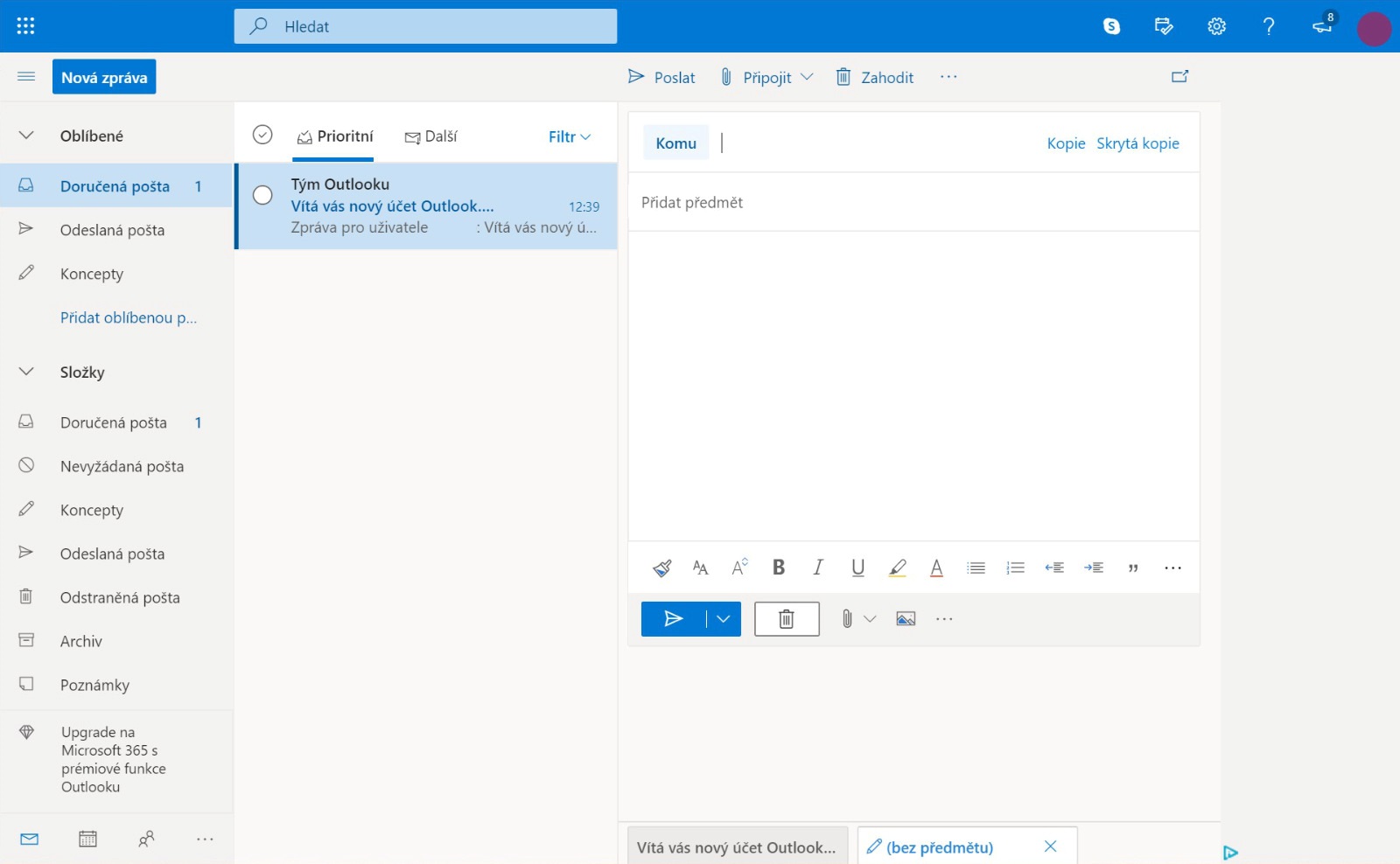
Design e-mailové schránky outlook.live.com je uživatelsky velmi přívětivý a do jisté míry také tradiční. Po levé straně najdete panel se složkami, do nichž můžete poštu třídit. Uprostřed je pak výpis e-mailů z dané složky. Vpravo najdete samotný obsah e-mailu. Se zprávami můžete manipulovat (vytvořit, odstranit, přesunout apod.) pomocí lišty v horní sekci okna. V její levé části najdete barevně zvýrazněné tlačítko „Nová zpráva“, které pochopitelně vytvoří nový e-mail.
Online e-mailový klient Microsoft je jednoduchý a přehledný i pro naprosté začátečníky.
Protože jsou základní funkce internetové aplikace ve srovnání s desktopovou buď totožné, nebo zjednodušené, přejdeme rovnou k návodu, jak stáhnout a používat Microsoft Outlook pro Windows.
Jak stáhnout a nainstalovat Microsoft Outlook?
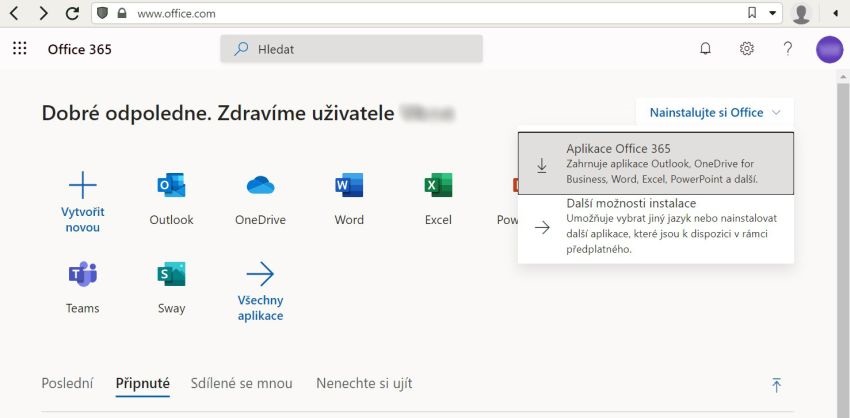
Aplikace Outlook je součástí kancelářského balíku Microsoft Office. V současné době ho můžete získat jednorázovým zakoupením Office 2019 nebo v rámci předplatného Office 365. Po zakoupení jednoho z těchto balíků obdržíte na svém Alza účtu aktivační kód, který je třeba použít na stránce pro uplatnění nákupu. Aktivační kód musíte navázat na svůj účet Microsoft zadáním přihlašovacího jména a hesla.
Instalace, která bude následovat, je velmi přímočará. Stačí kliknout na stažený soubor a postupovat dle jasných instalačních pokynů. Většinu za vás udělá instalační program sám.
Přidání e-mailové adresy do MS Outlook
Pokud chcete začít aplikaci Microsoft Outlook používat, budete do ní muset přidat svou adresu. Nejprve je třeba Outlook spustit – rozkliknout ikonu na ploše nebo ji vyhledat v počítači (zadáním „Outl..“ do vyhledávání nabídky Start). Potom se vám otevře okno s přihlášením – do něj zadejte svou e-mailovou adresu a nezapomeňte kliknout na „Upřesňující možnosti“ a zakliknout pole „Umožnit mi ručně nastavit účet“. Až potom klikněte na „Připojit“.
i
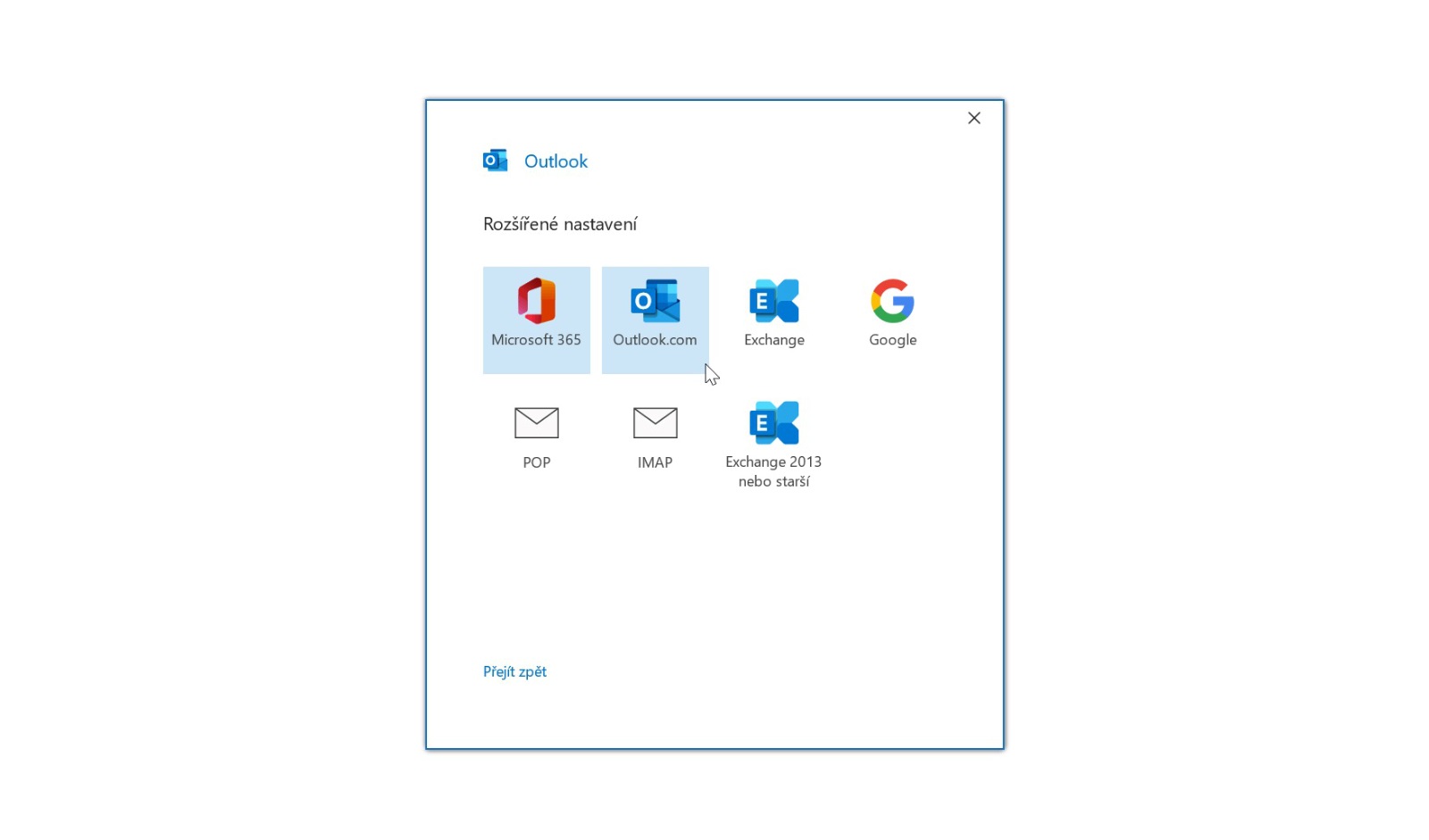
Může se stát, že přihlášení k účtu Microsoft selže. V okně zobrazeném po kliknutí na „Připojit“ (v případě zapnutého ručního nastavení) je třeba zakliknout typ účtu. Ve výchozím stavu je zvolen účet „Office 365“. Pokud jste účet vytvořili stejným způsobem, jako je popsán v návodu výše, musíte zvolit „Outlook.com“. V tomto okně můžete také relativně snadno přidat Gmail či jakýkoliv jiný e-mailový účet.
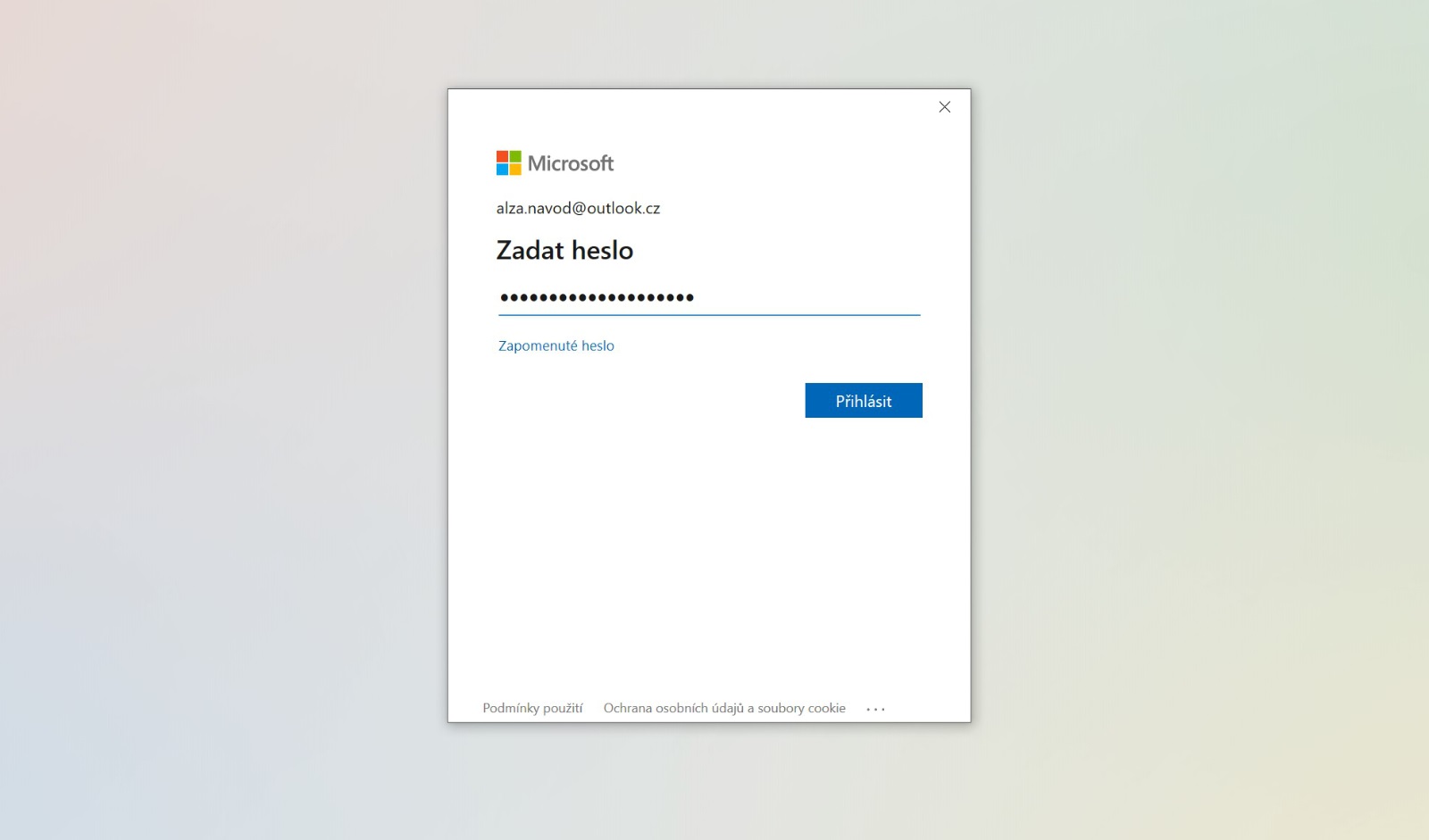
Potom zadejte heslo a pokračujte dle pokynů. Pokud se vám zobrazí možnost zabezpečit Outlook pomocí Windows Hello, můžete tuto možnost přijmout, nebo ji odmítnout kliknutím na „Storno“. Ještě před tím, než se dostanete do své e-mailové schránky, Outlook vám nabídne přidání dalšího účtu. To můžete udělat nyní, ale také později – tato volba bude vždy dostupná v nastavení programu.
Ke svému účtu se přihlásíte prostým zadáním jména a hesla.
Jak se zorientovat v prostředí Microsoft Outlook?
Pokud jste si právě založili novou schránku u Microsoftu, najdete v ní jen automaticky generovaný uvítací e-mail od týmu Outlooku. Pokud jste přidali e-mailovou adresu, kterou už nějaký čas používáte, naskytne se vám pohled na veškerou dosud přijatou poštu. Prostředí Outlooku je přehledné a po krátkém zkoumání se v něm snadno zorientuje každý. Abychom vám proces poznávání usnadnili, připravili jsme pro vás návod, v němž se nejdříve seznámíme s prostředím, a následně si povíme, jak organizovat a posílat poštu.
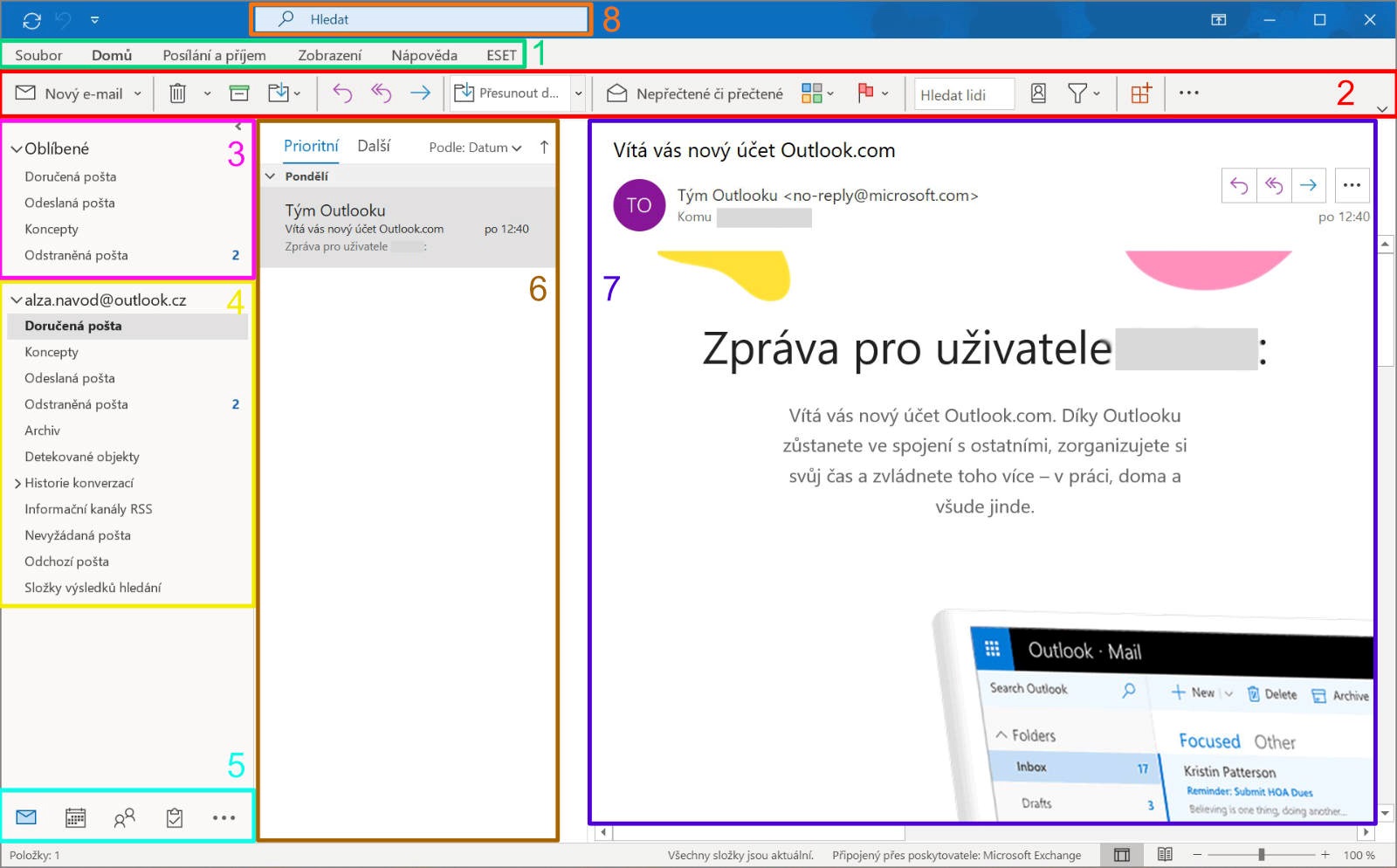
Části prostředí Outlooku označené barevně a číslem. Co se v nich nachází, najdete vysvětleno níže.
Pokud se podíváte na obrázek výše, všimnete si, že jsme pro vás jednotlivé části prostředí Outlooku barevně vyznačili. Znamenají následující:
Karty – karty jsou nabídky sdružující nástroje dle jejich funkčního zaměření. Když kliknete na některou z karet (Domů, Zobrazení apod.), změní se obsah pásu karet.
Pás karet – jde o nabídku, která se mění podle toho, jakou kartu máte zvolenou. V pásu karet najdete všechny nástroje a volby, které k práci s e-maily potřebujete. Pokud chcete pás karet rozšířit tak, abyste u jednotlivých nástrojů viděli kromě ikony také jejich název, klikněte na malou šipku v pravém spodním rohu aktuálního pásu (na našem obrázku kousek od červeného čísla 2).
Sekce oblíbené – sem můžete přidat nejpoužívanější složky z vašich e-mailových schránek. Tato sekce je jednotná, takže do ní můžete přidávat složky ze všech e-mailových účtů, ke kterým jste v Outlooku přihlášeni. Výchozími položkami jsou doručená, odeslaná a odstraněná pošta a také koncepty. Přidat sem ale můžete libovolnou složku, a to tak, že na ni kliknete pravým tlačítkem a zvolíte „Přidat k oblíbeným“. Postup odstranění z oblíbených je obdobný.
Sekce (hlavní složka) e-mailu – těchto sekcí můžete mít v Outlooku několik. Najdete v nich všechny složky, a tedy i zprávy, které daná e-mailová schránka obsahuje.
Navigační lišta – zde můžete kliknutím snadno přepínat mezi e-mailovou schránkou, kalendářem, kontakty a seznamy úkolů. V případě, že na dané tlačítko pouze najedete myší, zobrazí se vám náhled dané části, v němž snadno najdete to, co hledáte. Kliknutím na tři tečky pak můžete organizovat složky nebo třeba přidávat poznámky.
Výpis e-mailů v dané složce – v této části se zobrazí e-maily obsažené ve složce, kterou máte právě zvolenou v některé z levých sekcí. Úplně nahoře si můžete všimnout záložek „Prioritní“ a „Další“. Do nich se bude Outlook snažit třídit e-maily podle důležitosti. Cílem je oddělit důležité zprávy zaslané skutečnými lidmi od e-mailů automaticky generovaných roboty. Pokud kliknete na „Třídit podle“, otevře se vám nabídka, která vám dále pomůže s přehledným procházením doručených zpráv.
Obsah přijatého e-mailu – po kliknutí na e-mailovou zprávu se vám v tomto okně zobrazí její obsah, tedy text, obrázky a přílohy, které vám někdo poslal.
Vyhledávací okno – pokud potřebujete najít nějaký kontakt, e-mailové zprávy obsahující určitou frázi nebo cokoliv jiného, použijte toto textové pole.
Vytváření, odesílání a přeposílání e-mailů v Outlooku
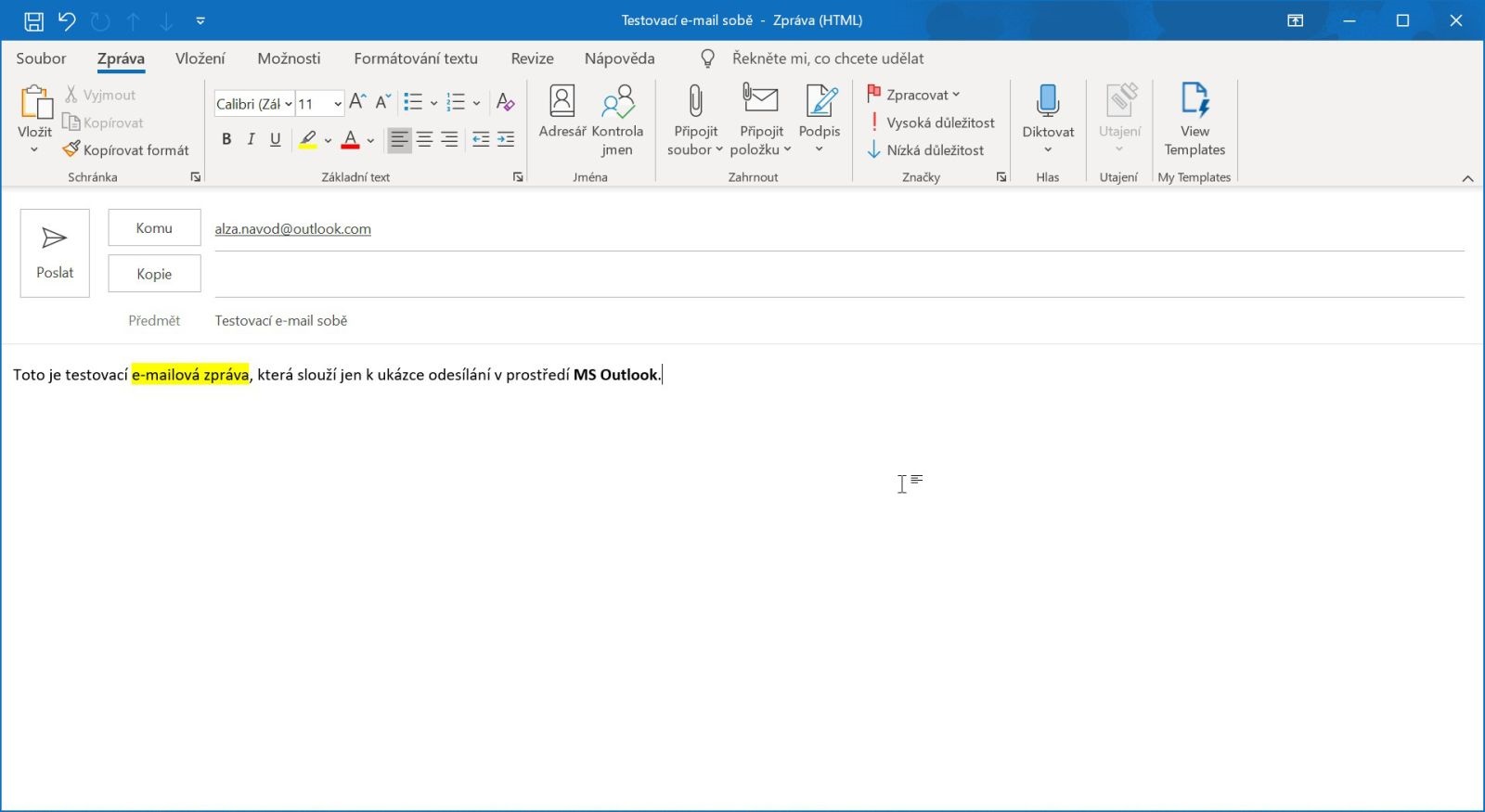
Outlook by pochopitelně nebyl moc praktický, kdyby neumožňoval odesílání e-mailů. Pokud chcete napsat novou zprávu, klikněte na tlačítko „Nový e-mail“ v levém horním rohu. Otevře se vám úplně nové okno. Nejdříve v něm nezapomeňte vyplnit adresu a předmět a potom pokračujte vyplněním obsahu. K formátování textu, vkládání příloh a dalším úkonům můžete využít karet na horní liště a jejich nabídky. Většinou si bohatě vystačíte s kartou „Zpráva“, na níž jsou shromážděny nejdůležitější nástroje – základní formátování, připojení přílohy nebo nastavení důležitosti.
Obr. 1: Okno pro editaci nové zprávy – aktivní karta „Zpráva“.
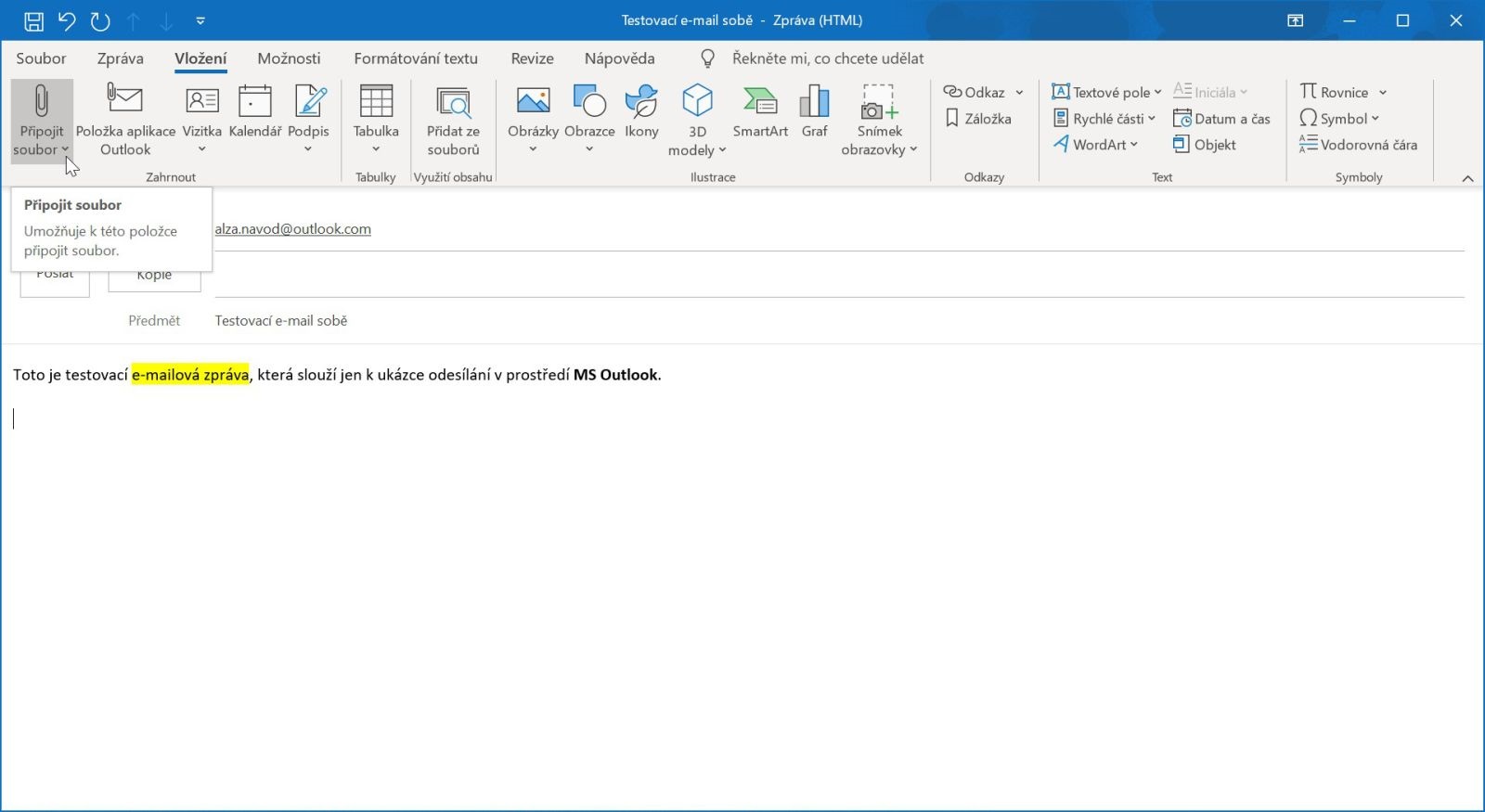
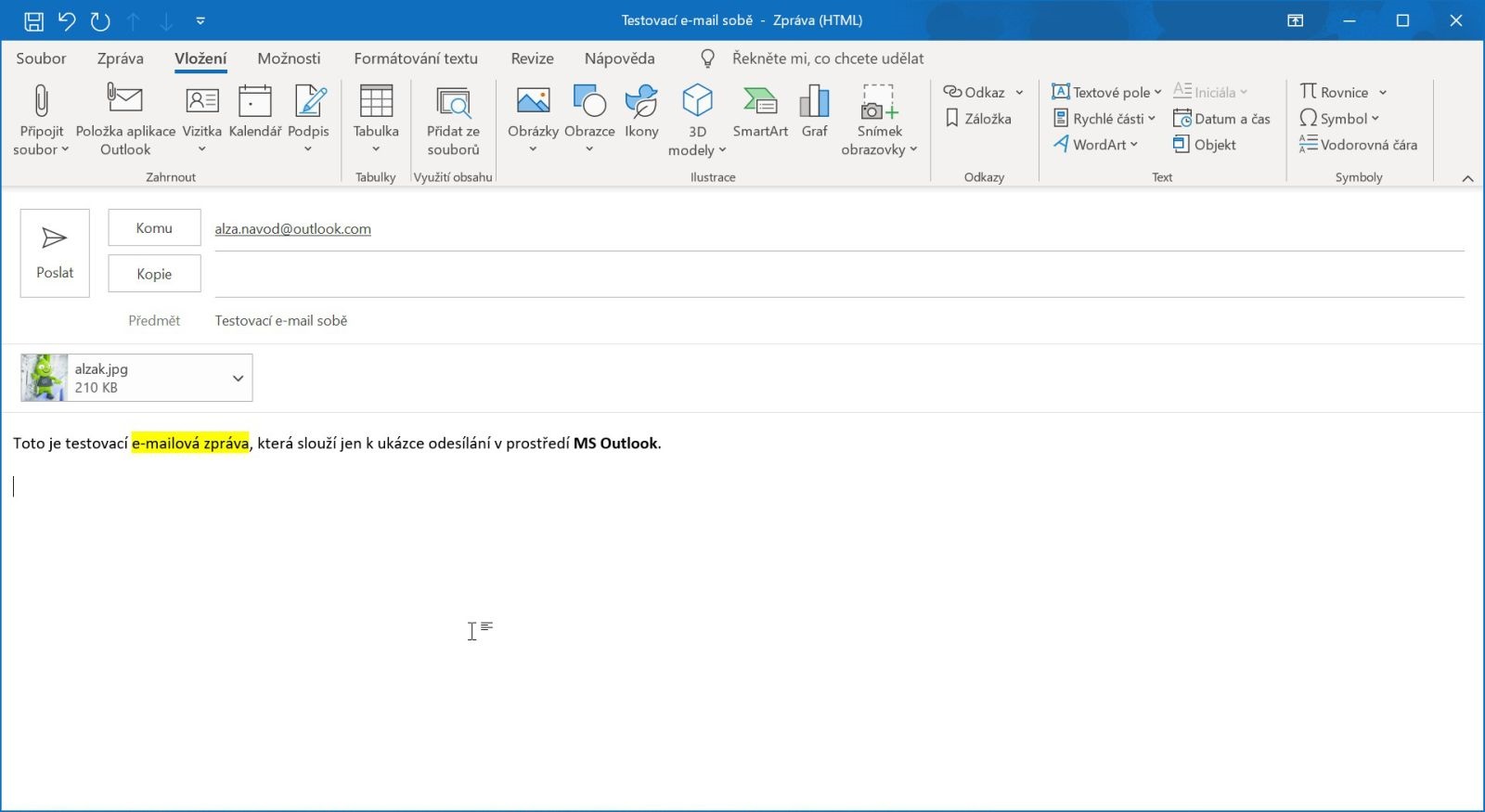
Obr. 2: Soubor lze k e-mailu připojit jak na kartě „Zpráva“, tak na kartě „Vložení“.
Obr. 3: Tímto způsobem se vloží jako příloha.
Kvůli některým funkcím ale budete muset zamířit do dalších karet. Například pokud byste chtěli do svého e-mailu přidat nadpisy a podnadpisy, poslouží vám karta „Formátování textu“. Nebo kdybyste chtěli vložit obrázek přímo do textu (nikoliv jako přílohu, jak je zobrazeno na obrázku), museli byste použít kartu „Vložení“, a pak volbu „Obrázky“. Pokud máte zkušenosti s aplikacemi, jako je MS Word či PowerPoint, určitě se rychle zorientujete. V případě, že se vám nezobrazuje plnohodnotný pás karet, musíte ho aktivovat šipkou v jeho pravém dolním rohu.
Hotový e-mail odešlete pomocí tlačítka „Poslat“. My jsme ho nechali doručit na testovací adresu, z níž byl odeslán, abychom ho mohli použít pro další ukázky, pochopitelně ale dorazí do e-mailové schránky, kterou jste vložili do kolonky „Komu“.
Přeposílání a odpovědi
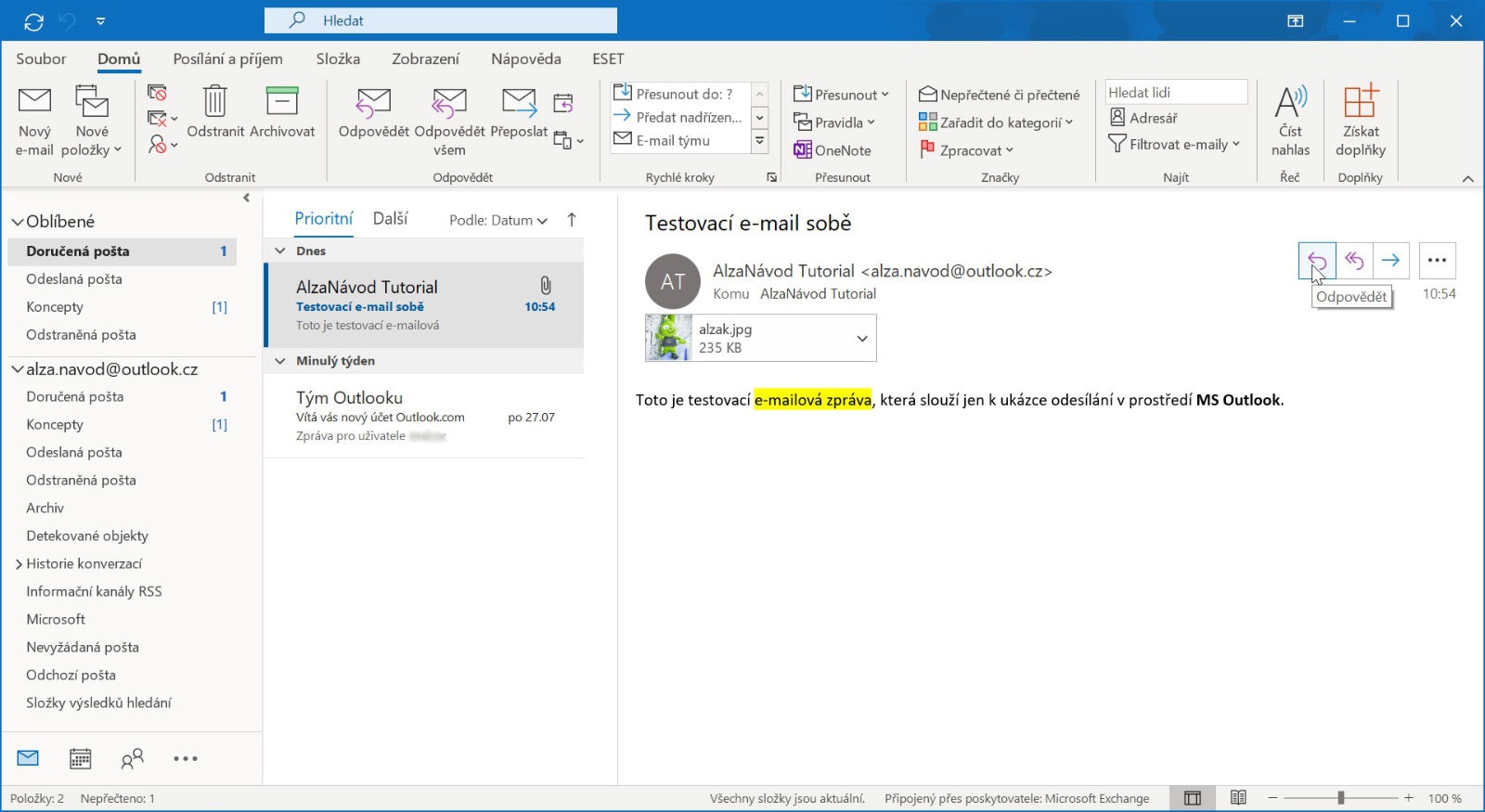
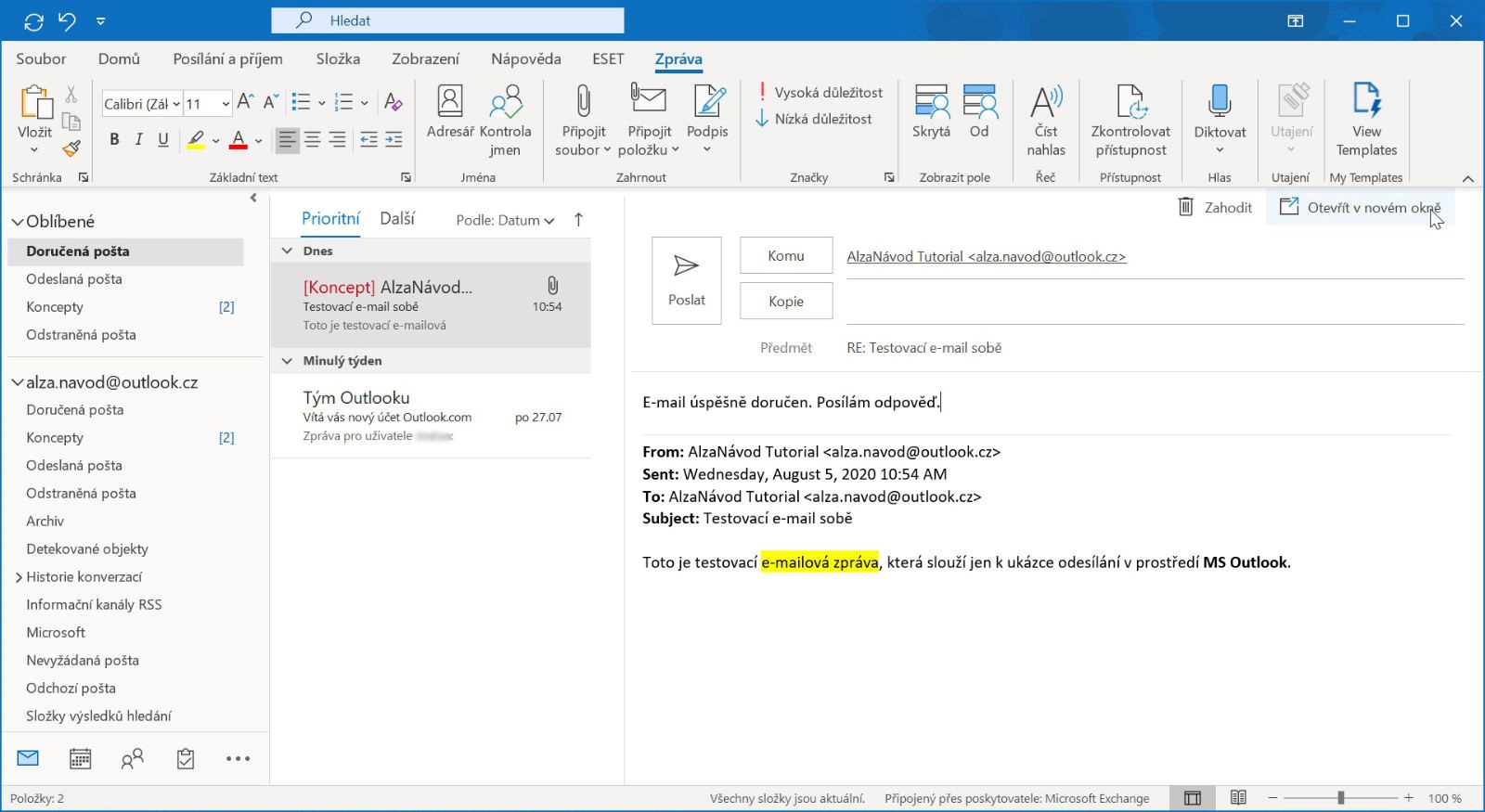
Pokud chcete poslat odpověď, klikněte na e-mail, na který chcete odpovídat, a poté zvolte jednu ze šipek v jeho pravém horním rohu (odpovědět, odpovědět všem, přeposlat). Do obdrženého e-mailu se tím vloží část určená pro text odpovědi. V tomto režimu úprav se zpřístupní karta „Zpráva“, kdybyste ale potřebovali využít některou z funkcí, která se na ní nenachází, stačí kliknout na „Otevřít v novém okně“, čímž se vám zpřístupní stejné prostředí jako při psaní nové zprávy.
Obr. 1: Na e-mail odpovíte kliknutím na jednoduchou fialovou šipku.
Obr. 2: Pokud chcete více editačních nástrojů, můžete kliknout na „Otevřít v novém okně“.
Obr. 3: Po kliknutí na tlačítko „poslat“ bude odpověď doručena odesílateli původní zprávy (či jinému příjemci, kterého před odesláním zvolíme).
Automatické třídění pošty pomocí složek a pravidel v MS Outlook
Sice pokročilou, zároveň ale užitečnou funkcí MS Outlook je automatické třídění pošty na základě předem zvolených kritérií. Chodí vám například velké množství e-mailů z jedné adresy, takže zaplňují značné množství vaší schránky, zároveň se ale nejedná o nevyžádanou poštu (např. faktury z Alza.cz)? Takové e-maily můžete automaticky přesouvat do libovolné složky, kde je budete mít přehledně uschované. Funguje to tak, že si nastavíte pravidlo, podle kterého budou specificky vybrané e-maily automaticky přesouvány.
My si tento postup ukážeme na e-mailech zaslaných sobě, Microsoft Outlook ale nabízí celou řadu kritérií, pomocí kterých lze třídění nastavit. Může to být jen doména (@outlook.com), konkrétní adresa nebo kupříkladu výraz zmíněný v předmětu (např. „newsletter“). Následující krátký návod vám princip složek a pravidel ukáže a vysvětlí:
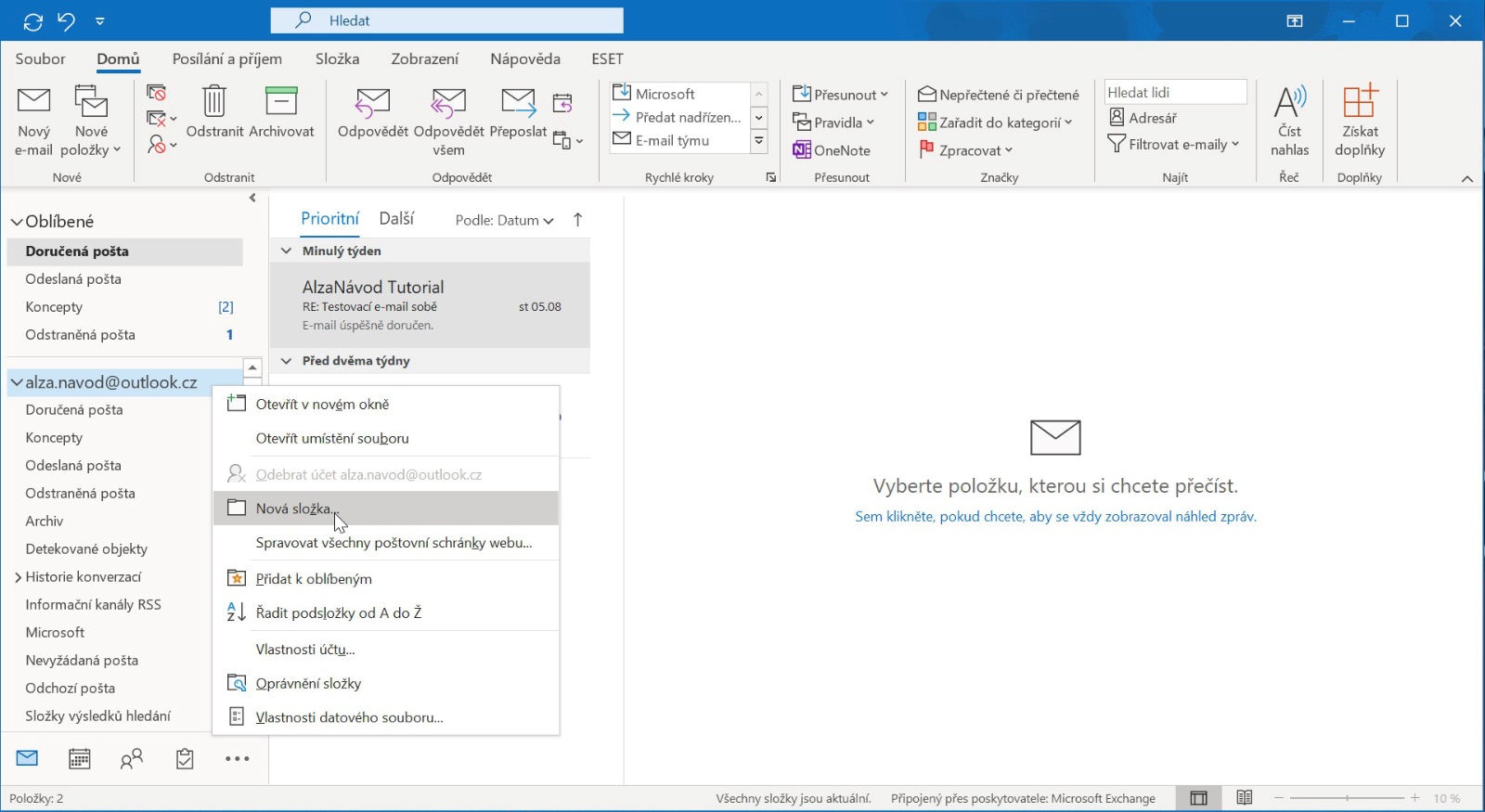
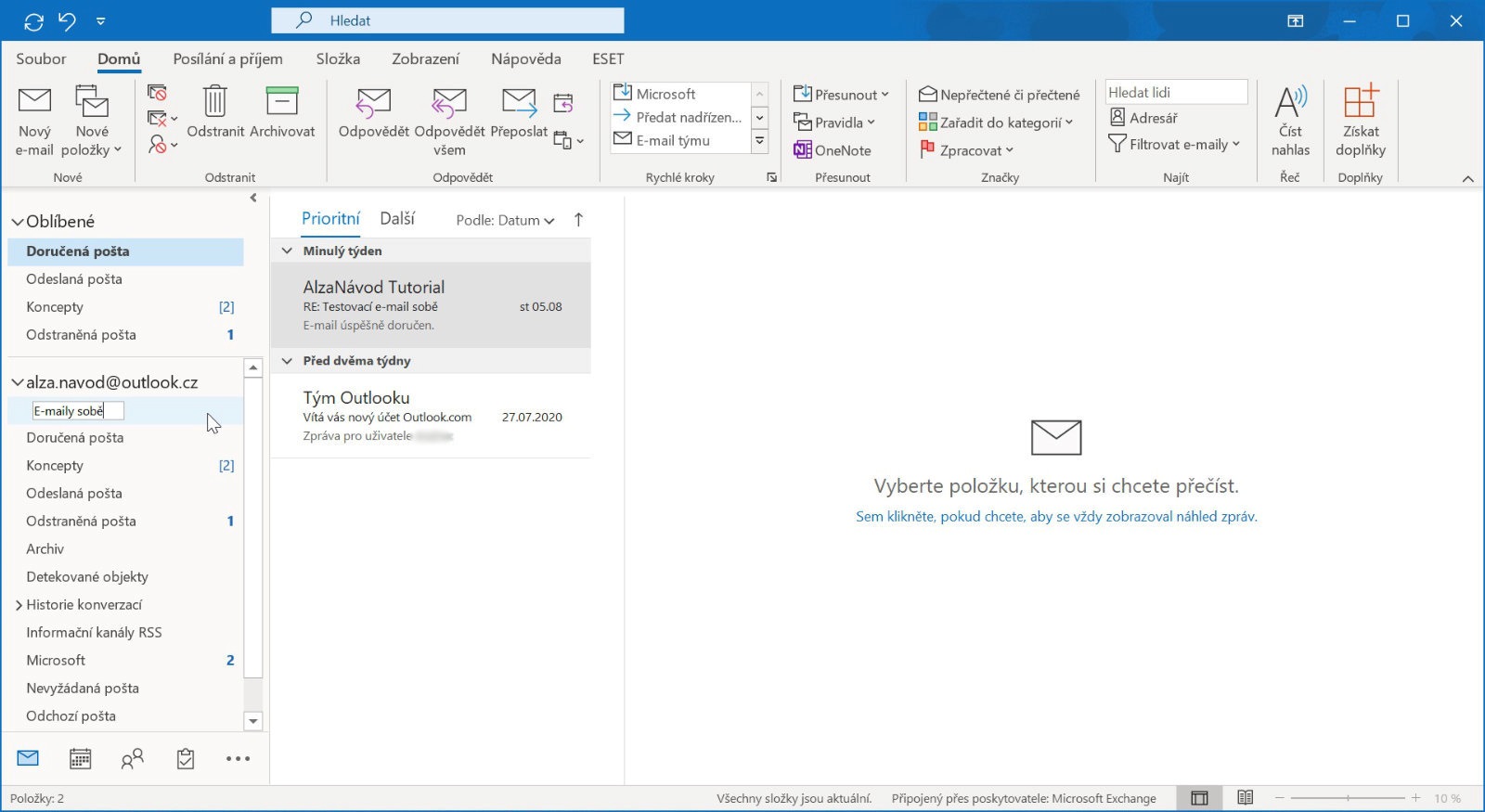
Vytvořte v Outlooku novou složku – v levém sloupci stačí kliknout na e-mailovou schránku, v níž chcete složku vytvořit (pravým tlačítkem myši), a potom napsat její název.
Obr. 1: Pravým tlačítkem klikněte na svou e-mailovou adresu v levém sloupci.
Obr. 2: Napište název nové složky.
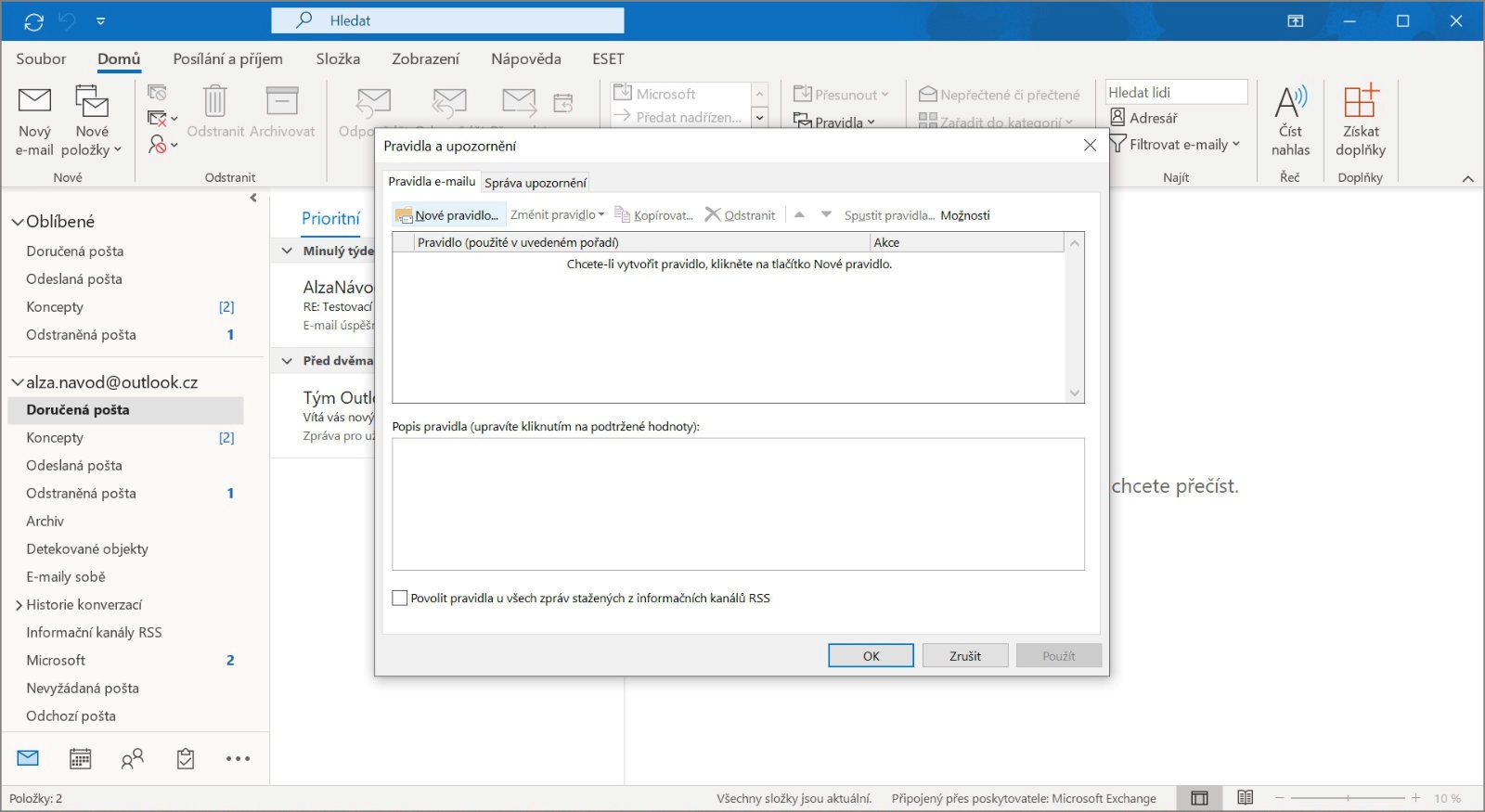
Otevřete správu pravidel a klikněte na „Nové pravidlo...“ – správu najdete na kartě Domů pod volbou „Pravidla“. Volbu „Nové pravidlo...“ najdete na horní liště nově otevřeného okna.
Obr. 1: Otevřete správu pravidel a upozornění.
Obr. 2: Vytvořte nové pravidlo.
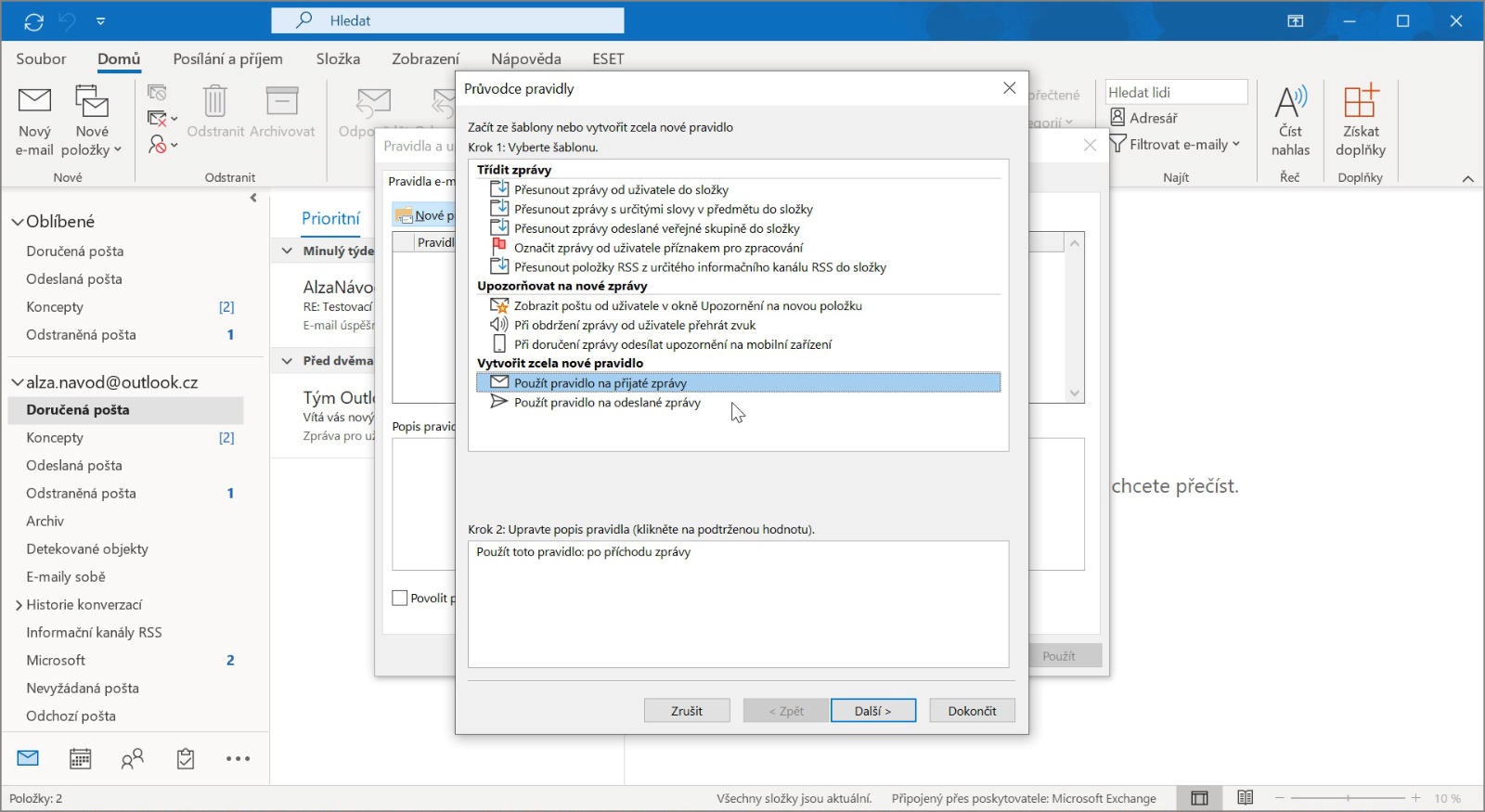
Vyberte pravidlo na přijaté zprávy – v dolní části dalšího okna klikněte na „Použít pravidlo na přijaté zprávy“ a potom na „Další“.
V dolní části nabídky vyberte možnost „Použít pravidlo na přijaté zprávy“.
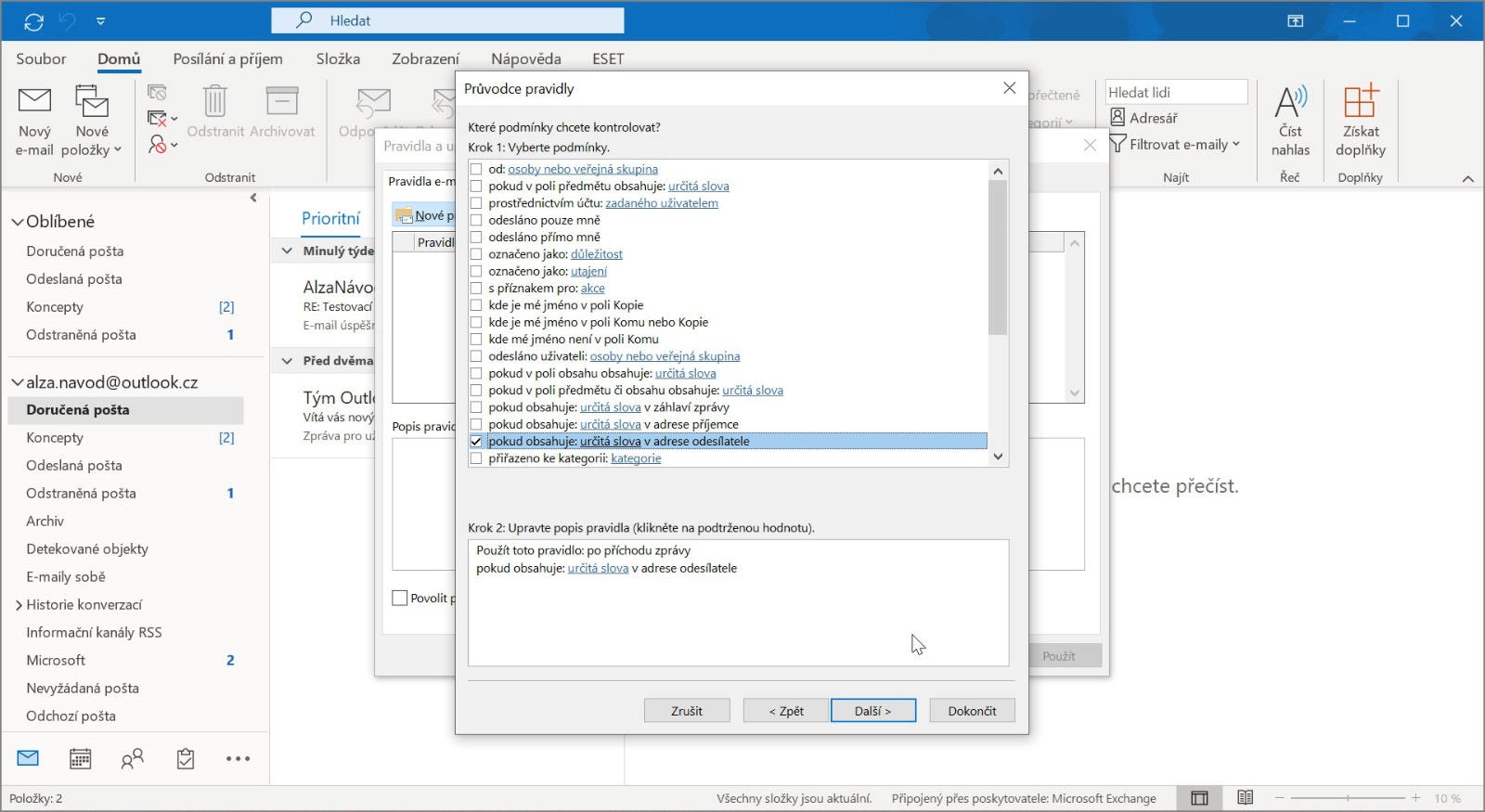
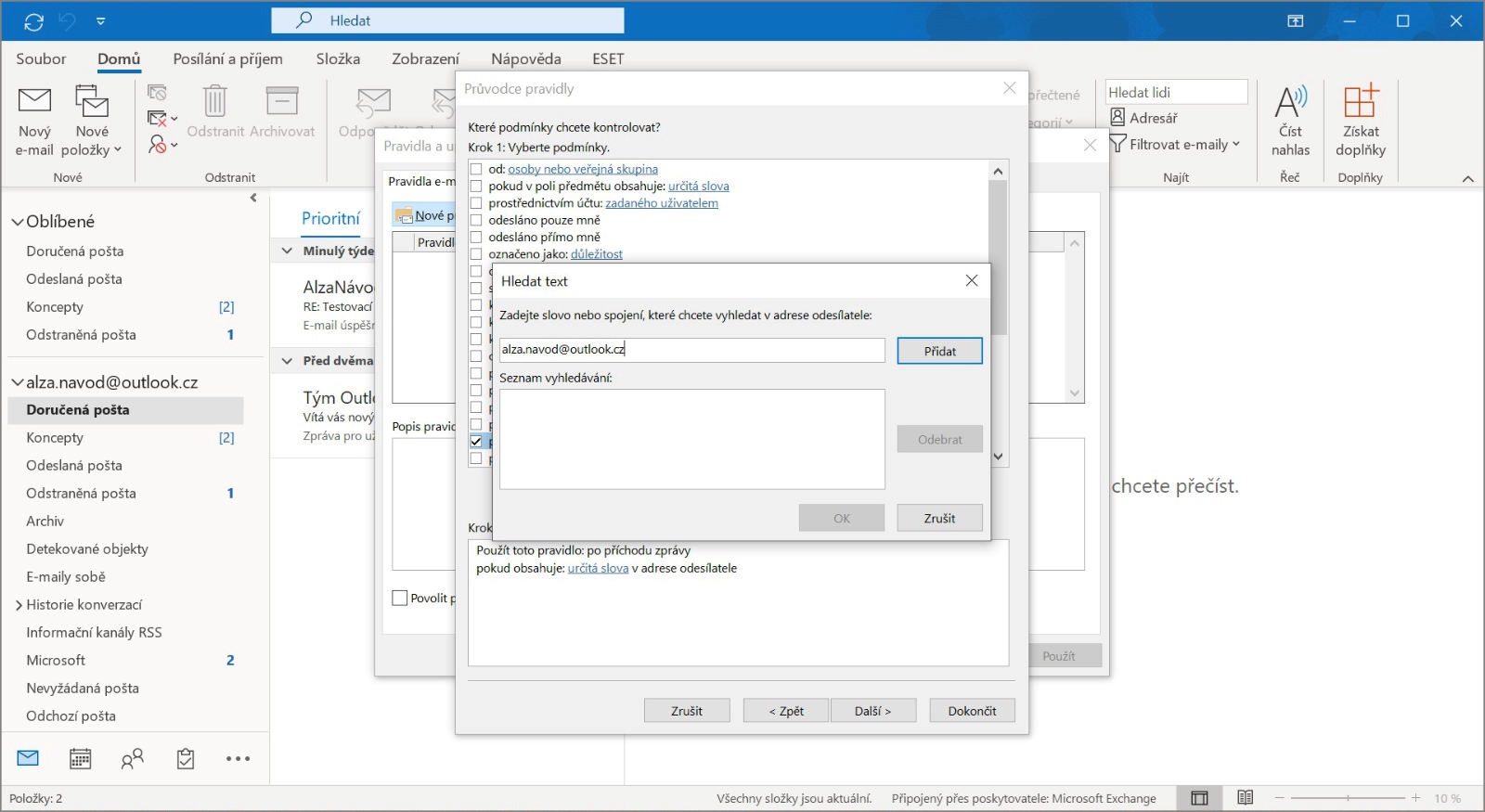
Nastavte pravidlo pro rozlišení zpráv – v horním okně (Krok 1) zaklikněte typ podmínky, podle které chcete e-maily rozlišovat. V dolní části (Krok 2) potom klikněte na zvýrazněnou část textu (v našem případě „určitá slova“) a vyplňte obsah okna, které se vám zobrazí. Klikněte na „Přidat“ a potom „OK“. Pokračujte tlačítkem „Další“.
Obr. 1: Vyberte typ pravidla.
Obr. 2: Vyplňte parametr pravidla (v našem případě e-mail odesílatele).
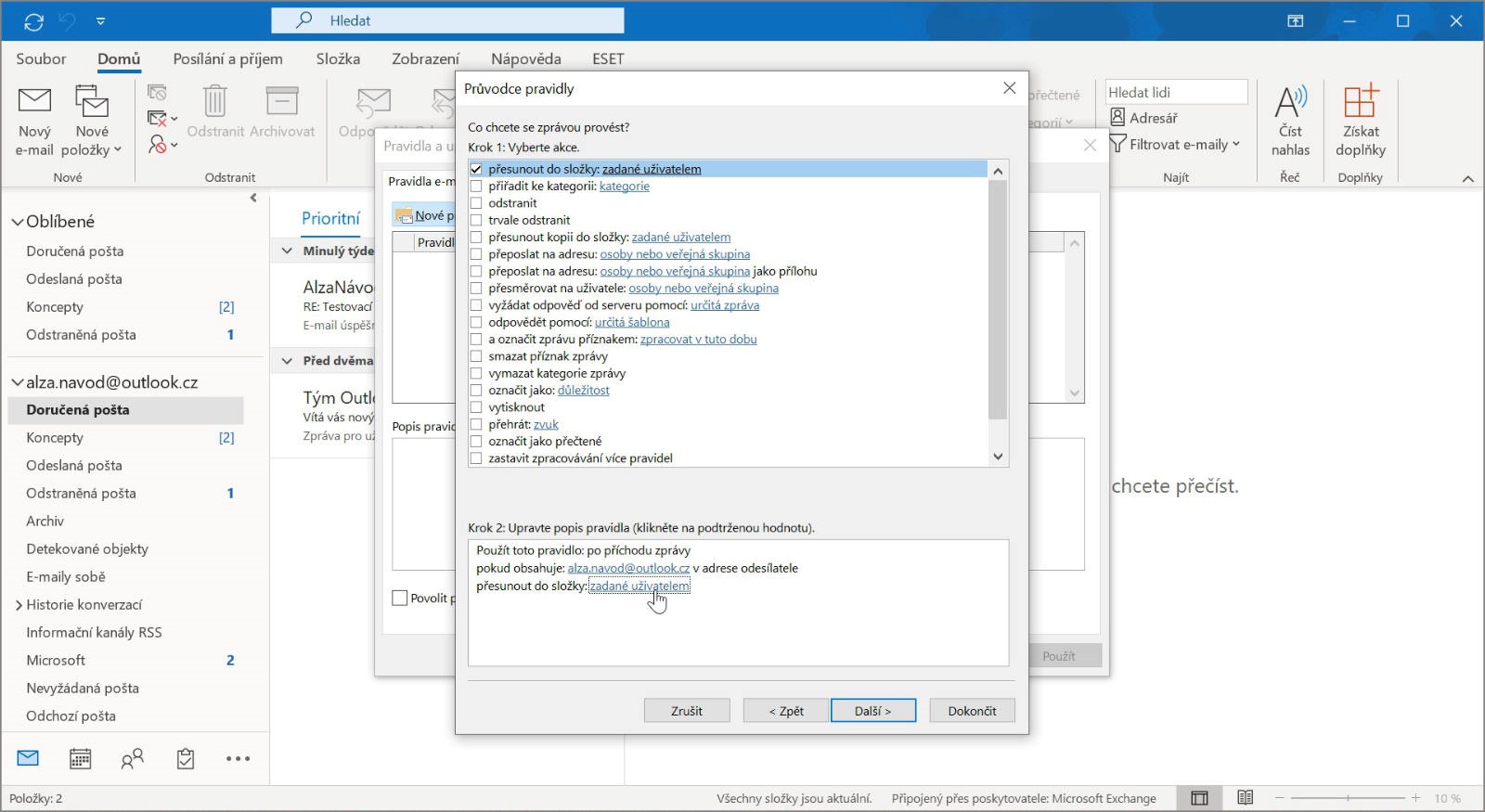
Nastavte pravidlo pro přesun do složky – vyberte akci, která má být na podmínkami vybrané e-maily aplikována. Volba zakliknutá na obrázku je bude přesouvat do vybrané složky. Po kliknutí na „zadané uživatelem“ se vám ukáže okno, v němž složku pro přesun zvolíte. Výběr ukončíte tlačítkem „OK“.
Obr. 1: Vyberte typ pravidla.
Obr. 2: Zvolte složku, do které chcete e-maily přesouvat.
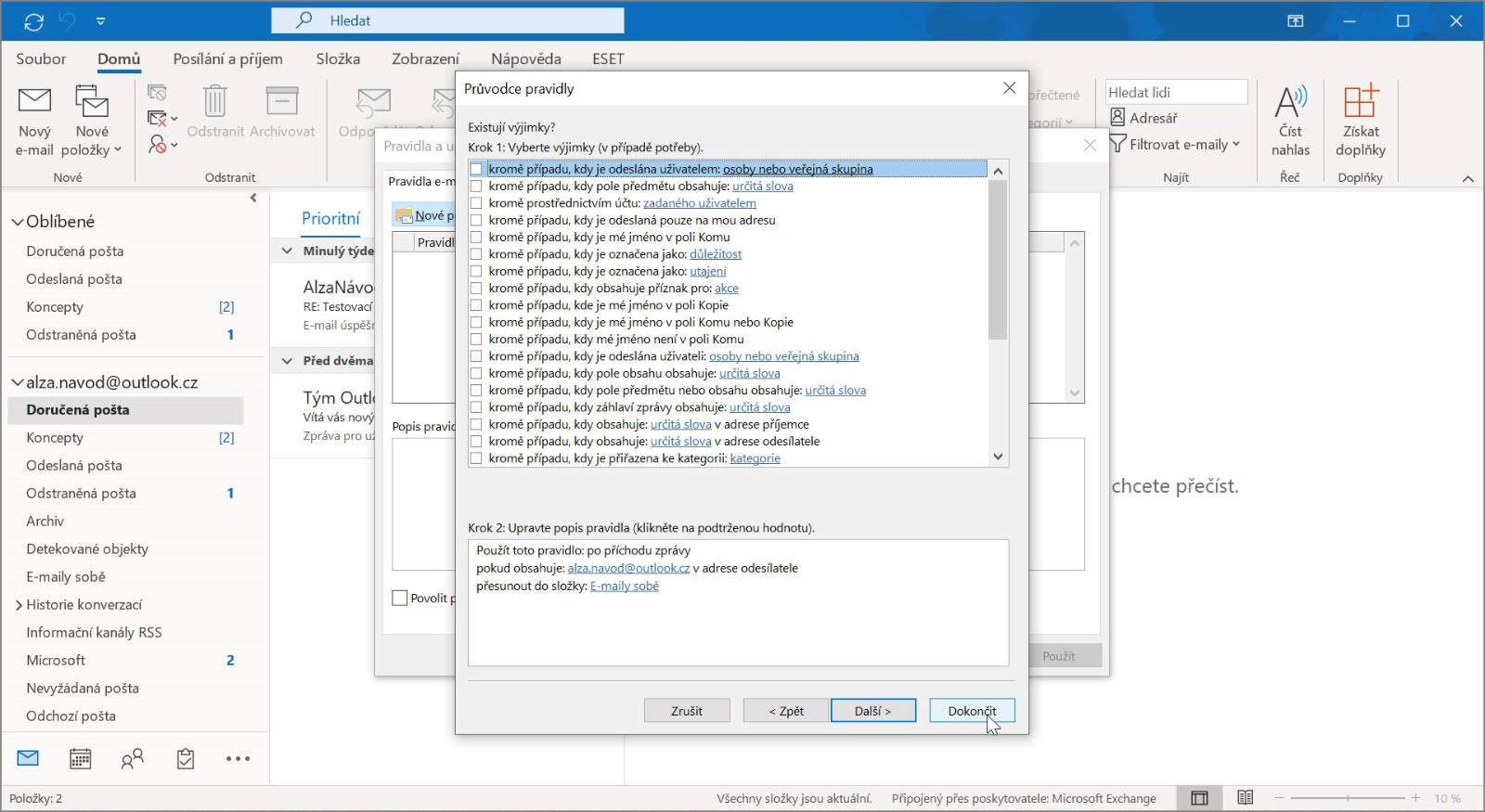
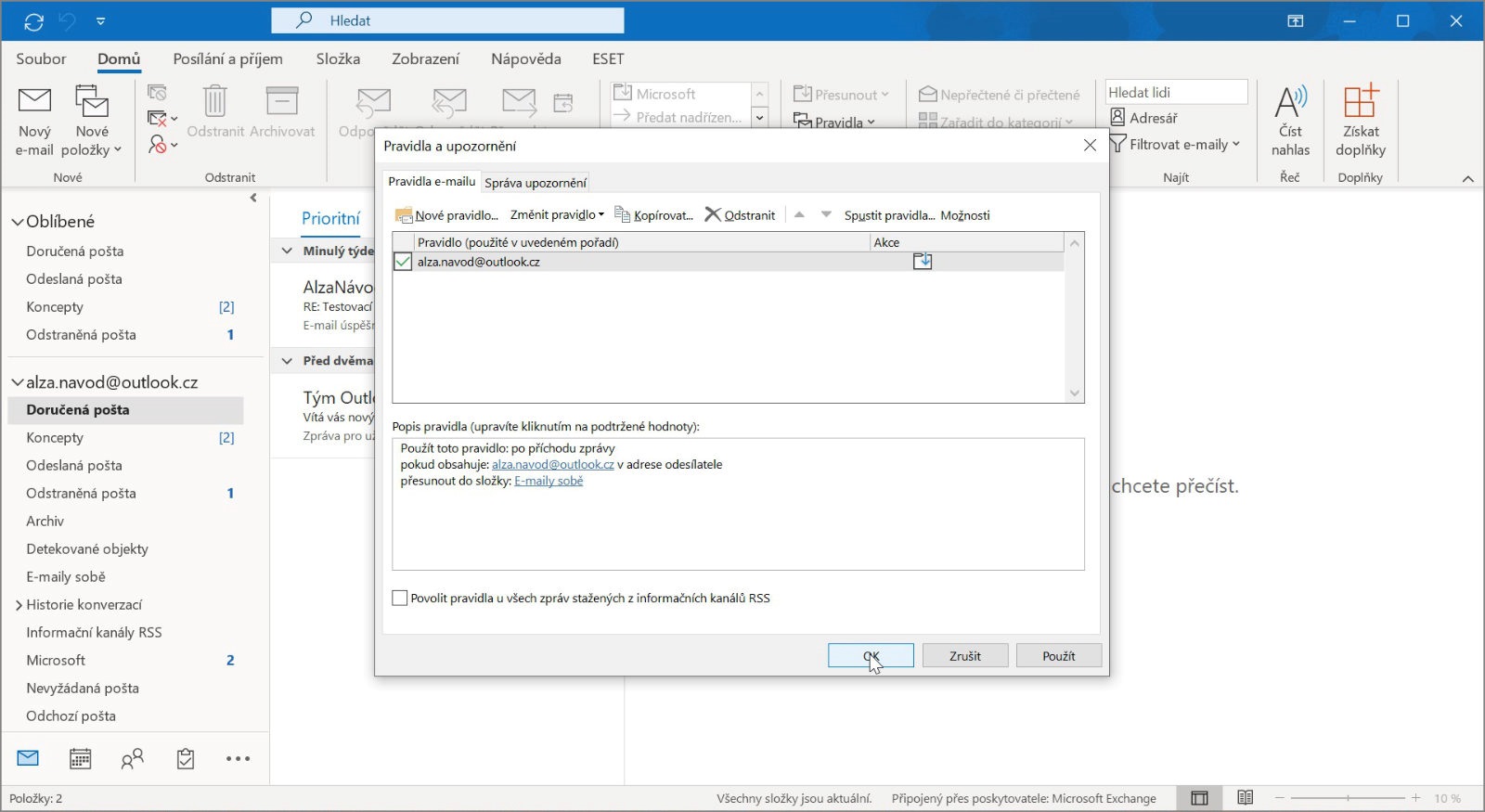
Klikněte na „Dokončit“ a potom „OK“ – pokud chcete do pravidla přidat ještě další podmínky, můžete opět kliknout na „Další“. Jinak zvolte „Dokončit“ a potom „OK“, čímž pravidlo uložíte.
Obr. 1: Klik na „Dokončit“
Obr. 2: Klik na „OK“.
Pokud jste nikde neudělali chybu, příští e-mail, který bude splňovat zadaná kritéria, se automaticky přesune do vybrané složky. To znamená, že se v doručené poště vůbec nezobrazí. Pravidlo můžete specifikovat větším počtem kritérií různého typu, což umožňuje přesnější identifikaci zpráv.
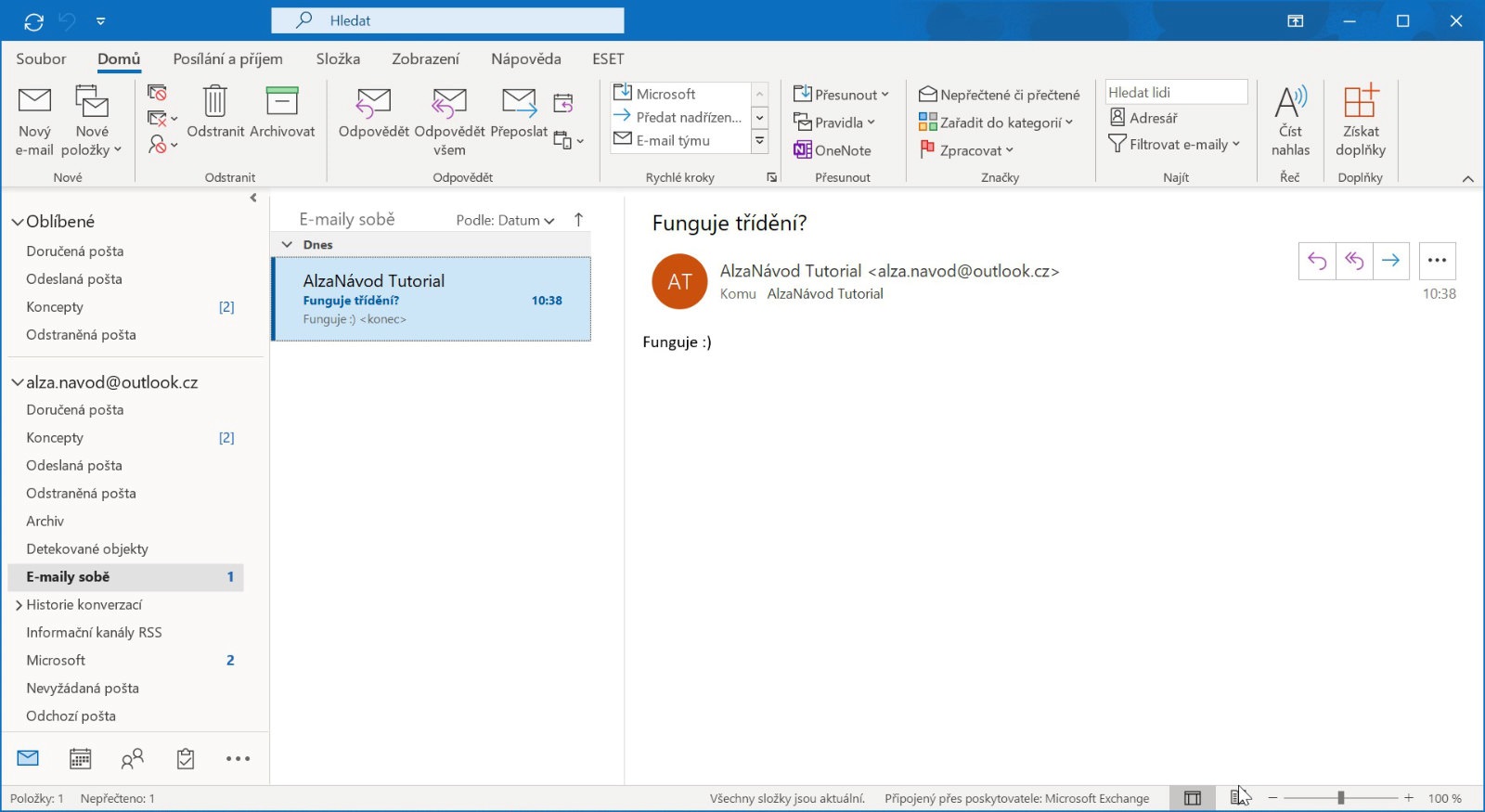
Při správném nastavení se příští e-mail splňující zadaná kritéria nezobrazí v doručené poště, nýbrž v určené složce.
Microsoft Outlook se při základním používání příliš neliší od webových e-mailových schránek, nabízí ale široké možnosti pro editaci e-mailů, pokročilé funkce filtrování pošty nebo dobře integrovaný kalendář. Přestože tyto funkce docení zejména nároční uživatelé, rychle se s nimi naučí i úplní začátečníci.