

Kancelářské PC
Kancelářské počítače jsou určeny do firem, škol i domácností a hodí se jak jinak než na práci. Patří mezi levnější a méně výkonné počítače vhodné pro kancelářské aplikace a občasná multimédia. Jaké existují varianty a který kancelářský počítač je ten pravý pro vás? Poradíme vám.
Pokračovat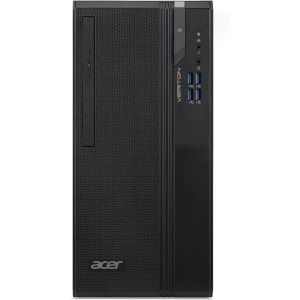


221
položek
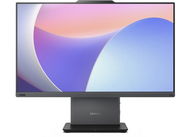

All In One PC 23.8" 1920 × 1080, Intel Core i3 1315U Raptor Lake 4.5 GHz, SoC, Intel Intel UHD Graphics, RAM 8GB DDR5, SSD 512 GB, Bez mechaniky, Wi-Fi, HDMI, 2× USB 2.0, myš a klávesnice, bez operačního systému

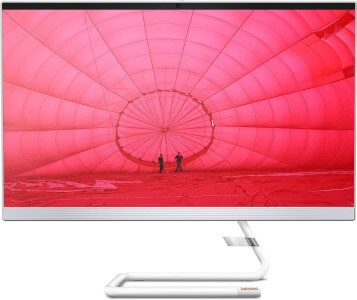
All In One PC 27" 1920 × 1080, Intel Core 5 120U 5 GHz, Intel Intel UHD Graphics, RAM 8GB DDR4, SSD 512 GB, Wi-Fi, HDMI a DisplayPort, 3× USB 2.0, myš, klávesnice a webová kamera, Windows 11 Pro
16 990,-
Skladem > 5 ks

Do půlnoci objednáš, ráno v AlzaBoxu máš.
Info
Objednací kód:
TC050s3y5
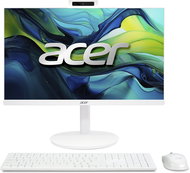
All In One PC 24" 1920 × 1080, Intel Core 5 120U 5 GHz, Intel Graphics, RAM 16GB DDR4, SSD 1000 GB, Wi-Fi, HDMI a DisplayPort, 2× USB 2.0, myš, klávesnice a webová kamera, Windows 11 Home
Počítač AMD Ryzen 3 8300GE 4.9 GHz, AMD PRO 600, AMD Radeon 740M, RAM 8GB DDR5, SSD 256 GB, Bez mechaniky, HDMI a DisplayPort, 3× USB 2.0, typ skříně: Micro Tower, myš a klávesnice, Windows 11 Pro
16 990,-
Skladem > 5 ks
Do půlnoci objednáš, ráno v AlzaBoxu máš.
Info
Objednací kód:
TI021j8k4
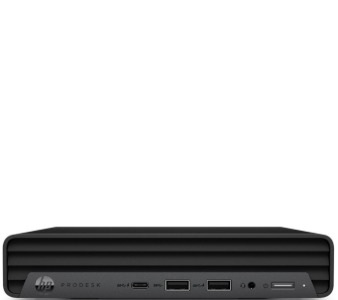
Mini počítač Intel Core i5 13420H Raptor Lake 4.6 GHz, Intel Intel UHD Graphics, RAM 8GB DDR5, SSD 256 GB, Bez mechaniky, VGA D-SUB a HDMI, 4× USB 3.2, 2× USB 2.0, typ skříně: Mini ITX, myš a klávesnice, bez operačního systému
13 990,-
Skladem > 5 ks
Do půlnoci objednáš, ráno v AlzaBoxu máš.
Info
Objednací kód:
TI025a3i7d
Alzaboxy i prodejny
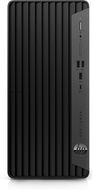
Počítač Intel Core i7 14700 Raptor Lake Refresh 5.3 GHz, Intel Q670, Intel Intel UHD Graphics, RAM 16GB DDR5, SSD 512 GB, DVD, typ skříně: Big Tower, myš a klávesnice, Windows 11 Pro

Alzaboxy i prodejny
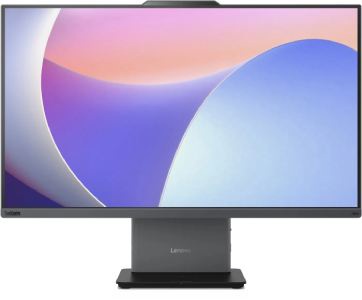
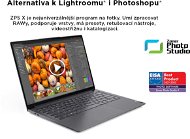
All In One PC 27" 1920 × 1080, AMD Ryzen AI 7 350 5 GHz, AMD Radeon 860M, RAM 32GB DDR5, SSD 1000 GB, Bez mechaniky, Wi-Fi, HDMI, 2× USB 2.0, myš a klávesnice, Windows 11 Home
+2 dárky v hodnotě 3 169,-

27 290,-
Skladem > 5 ks
Do půlnoci objednáš, ráno v AlzaBoxu máš.
Info
Objednací kód:
TI333a8b47

Alzaboxy i prodejny
Počítač AMD Ryzen 7 PRO 8700GE 5.1 GHz, AMD PRO 600, AMD Radeon 780M, RAM 16GB DDR5, SSD 512 GB, Bez mechaniky, Wi-Fi, HDMI a DisplayPort, 4× USB 3.2, 3× USB 2.0, typ skříně: Micro Tower, myš a klávesnice, Windows 11 Pro, (NBD)
25 790,-
Skladem > 5 ks
Do půlnoci objednáš, ráno v AlzaBoxu máš.
Info
Objednací kód:
TI021j8k7
Alzaboxy i prodejny
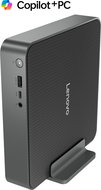
Mini počítač Qualcomm Snapdragon X Plus X1P-64-100 3.4 GHz, Qualcomm Adreno GPU, RAM 32GB, SSD 1000 GB, Bez mechaniky, Wi-Fi, HDMI, DisplayPort a USB-C, 1× USB 2.0, typ skříně: Mini ITX, Windows 11 Pro
24 989,-
Skladem > 5 ks
Do půlnoci objednáš, ráno v AlzaBoxu máš.
Info
Objednací kód:
TI328a03

Alzaboxy i prodejny
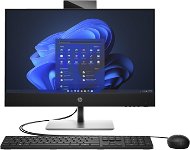
All In One PC 23.8" 1920 × 1080, Intel Core 5 210H 4.8 GHz, Intel Graphics, RAM 16GB DDR5, SSD 512 GB, Bez mechaniky, Wi-Fi, HDMI, 2× USB 2.0, myš a klávesnice, Windows 11 Pro
+Dárek Elektronická licence Bezstarostný servis Lenovo Think - bez nutnosti registrace / aktivace v hodnotě 1,-
24 290,-
Skladem > 5 ks
Do půlnoci objednáš, ráno v AlzaBoxu máš.
Info
Objednací kód:
TI025a8b14

Alzaboxy i prodejny
All In One PC 23.8" 1920 × 1080, Intel Core i5 14500T Raptor Lake Refresh 4.8 GHz, Intel Q670, Intel Intel UHD Graphics 770, RAM 16GB DDR5, SSD 512 GB, Bez mechaniky, Wi-Fi, HDMI a DisplayPort, 2× USB 3.2, myš, klávesnice a webová kamera, Windows 11 Home
+Dárek Záruka Bezstarostný servis HP v hodnotě 1,-
24 190,-
Skladem > 5 ks
Do půlnoci objednáš, ráno v AlzaBoxu máš.
Info
Objednací kód:
HPBD6012d13

Alzaboxy i prodejny
Počítač Intel Core Ultra 5 225T 4.9 GHz, Intel Graphics, RAM 16GB DDR5, SSD 512 GB, Bez mechaniky, HDMI a DisplayPort, 2× USB 3.2, typ skříně: Micro Tower, myš a klávesnice, Windows 11 Pro
+Dárek Elektronická licence Bezstarostný servis Lenovo Think - bez nutnosti registrace / aktivace v hodnotě 1,-
22 490,-
Skladem 5 ks
Do půlnoci objednáš, ráno v AlzaBoxu máš.
Info
Objednací kód:
TI021j8k17

Alzaboxy i prodejny
Počítač AMD Ryzen 5 220 4.9 GHz, AMD Radeon 740M, RAM 16GB DDR5, SSD 1000 GB, Bez mechaniky, Wi-Fi, HDMI a DisplayPort, 4× USB 3.2, 2× USB 2.0, typ skříně: Big Tower, myš a klávesnice, Windows 11 Pro, (NBD)
+Dárek Elektronická licence Bezstarostný servis Lenovo Think - bez nutnosti registrace / aktivace v hodnotě 1,-
21 990,-
Skladem > 5 ks
Do půlnoci objednáš, ráno v AlzaBoxu máš.
Info
Objednací kód:
TI025a3i10b
Alzaboxy i prodejny
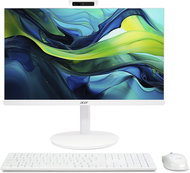
All In One PC 27" 1920 × 1080, Intel Core i7 1355U Raptor Lake 5 GHz, Intel Intel Iris Xe Graphics, RAM 16GB DDR4, SSD 1000 GB, Bez mechaniky, Wi-Fi, HDMI a USB-C, 3× USB 2.0, myš, klávesnice a webová kamera, Windows 11 Home
21 990,-
Skladem > 5 ks
Do půlnoci objednáš, ráno v AlzaBoxu máš.
Info
Objednací kód:
TC050s3y3
Alzaboxy i prodejny
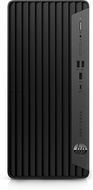
Počítač Intel Core i5 14500 Raptor Lake Refresh 5 GHz, Intel Q670, Intel Intel UHD Graphics, RAM 16GB DDR5, SSD 512 GB, Bez mechaniky, typ skříně: Big Tower, myš a klávesnice, Windows 11 Home

All In One PC 23.8" 1920 × 1080, AMD Ryzen 7 250 5.1 GHz, AMD Radeon 780M, RAM 16GB DDR5, SSD 512 GB, Bez mechaniky, Wi-Fi, HDMI, 2× USB 2.0, myš a klávesnice, Windows 11 Home
+2 dárky v hodnotě 3 169,-
19 989,-
Skladem > 5 ks
Do půlnoci objednáš, ráno v AlzaBoxu máš.
Info
Objednací kód:
TI333a8b55
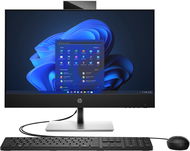
All In One PC 23.8" 1920 x 1080, Intel Core i5 12500T Alder Lake 4.4 GHz, Intel Intel UHD Graphics 770, RAM 16GB DDR4-SDRAM, SSD 512 GB, Bez mechaniky, Wi-Fi, klávesnice, Windows 11 Home
19 790,-
Skladem > 5 ks
Do půlnoci objednáš, ráno v AlzaBoxu máš.
Info
Objednací kód:
HPBD6012d2d
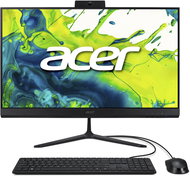
All In One PC 27" 1920 × 1080, Intel Core 5 120U 5 GHz, Intel Intel UHD Graphics, RAM 8GB DDR5, SSD 512 GB, Bez mechaniky, Wi-Fi, HDMI, DisplayPort a USB-C, 4× USB 2.0, myš, klávesnice a webová kamera, Windows 11 Home
15 990,-
Skladem > 5 ks
Do půlnoci objednáš, ráno v AlzaBoxu máš.
Info
Objednací kód:
TC050s3y2
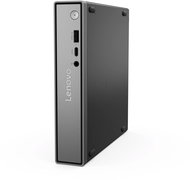
Mini počítač Intel Core 5 210H 4.8 GHz, Intel Graphics, RAM 16GB DDR5, SSD 512 GB, Bez mechaniky, Wi-Fi, HDMI a DisplayPort, 2× USB 2.0, typ skříně: Mini ITX, myš a klávesnice, bez operačního systému
15 090,-
Skladem > 5 ks
Do půlnoci objednáš, ráno v AlzaBoxu máš.
Info
Objednací kód:
TI025a3i8f
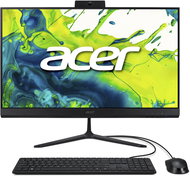
All In One PC 23.8" 1920 × 1080, Intel Core 5 120U 5 GHz, Intel Intel UHD Graphics, RAM 8GB DDR5, SSD 512 GB, Bez mechaniky, Wi-Fi, HDMI, DisplayPort a USB-C, 4× USB 2.0, myš, klávesnice a webová kamera, Windows 11 Home
14 490,-
Skladem > 5 ks
Do půlnoci objednáš, ráno v AlzaBoxu máš.
Info
Objednací kód:
TC050s3x5
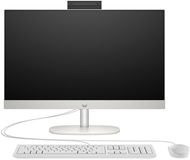
All In One PC 23.8" 1920 x 1080, AMD Ryzen 3 7320U 4.1 GHz, AMD Radeon 610M, RAM 8GB DDR5-SDRAM, SSD 512 GB, Bez mechaniky, Wi-Fi, HDMI, 2× USB 3.2, 2× USB 2.0, klávesnice a webová kamera, bez operačního systému
12 990,-
Skladem > 5 ks
Do půlnoci objednáš, ráno v AlzaBoxu máš.
Info
Objednací kód:
HPBD6012s7

All In One PC 23.8" 1920 × 1080, Intel Core i3 N305 Alder Lake 3.8 GHz, Intel Intel UHD Graphics, RAM 8GB DDR4, SSD 512 GB, Bez mechaniky, Wi-Fi, HDMI, 2× USB 2.0, myš a klávesnice, Windows 11 Home
12 989,-
Skladem > 5 ks
Do půlnoci objednáš, ráno v AlzaBoxu máš.
Info
Objednací kód:
TI025a8w5

All In One PC 23.8" 1920 × 1080, Intel Core 5 120U 5 GHz, Intel Graphics, RAM 8GB DDR4, SSD 512 GB, Wi-Fi, HDMI a DisplayPort, 3× USB 2.0, myš, klávesnice a webová kamera, bez operačního systému

Alzaboxy i prodejny
Mini počítač AMD Ryzen AI 7 350 5 GHz, AMD Radeon 860M, RAM 32GB DDR5-SDRAM, SSD 1000 GB, Bez mechaniky, Wi-Fi, HDMI a DisplayPort, typ skříně: Desktop, myš a klávesnice, Windows 11 Pro
Kancelářské PC
Kancelářské PC
V kategorii Kancelářské PC máme právě teď na Alza.cz celkem 221 produktů.
Kancelářské PC – osvědčené značky
Chcete doručiť tovar na Slovensko? Prezrite si
Kancelárske PC zostavy
Für den Versand nach Deutschland, besuchen Sie bitte
Büro PCs
Für den Versand nach Österreich, besuchen Sie bitte
Büro PCs
Magyarországra rendelnél? Látogasd meg ezt a termékkategóriát
Irodai PC